Cómo mejorar el rendimiento gráfico en tu HP EliteBook 850
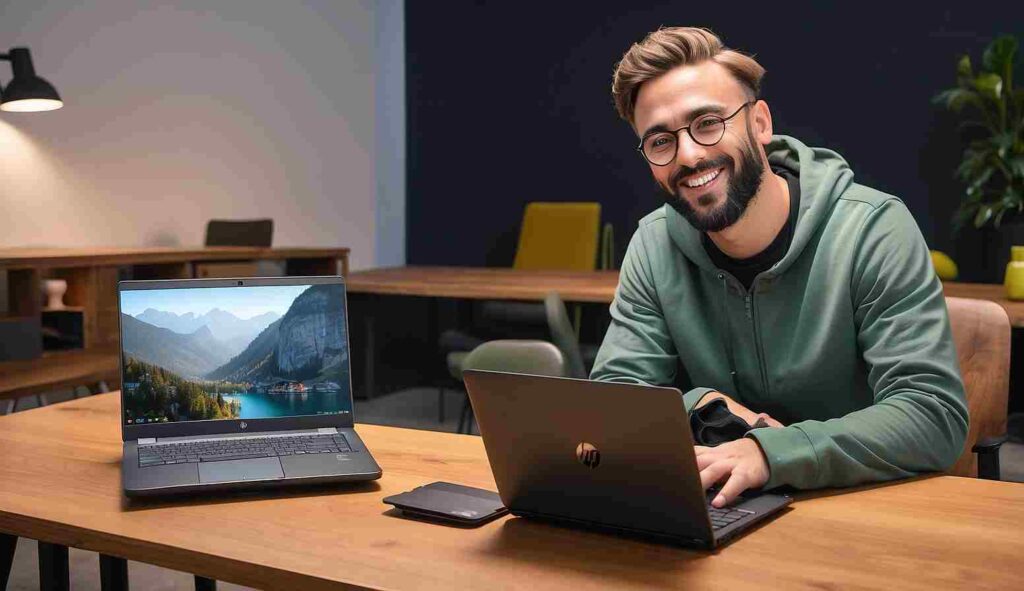
Si eres usuario de un HP EliteBook 850 y deseas mejorar su rendimiento gráfico, has llegado al lugar adecuado. En este artículo, como especialista en Tech4You®, te proporcionaremos una guía detallada y optimizada para mejorar el rendimiento gráfico de tu dispositivo. Sigue estos pasos para sacar el máximo partido de tu HP EliteBook 850. 📊💻
Por qué es importante mejorar el rendimiento gráfico
Mejorar el rendimiento gráfico de tu HP EliteBook 850 no solo te permitirá disfrutar de una mejor experiencia visual, sino que también optimizará la eficiencia energética y la velocidad general del equipo. Esto es especialmente crucial si trabajas con aplicaciones de diseño gráfico, edición de vídeo, o videojuegos. 🎨🎮
Servicio Técnico Especializado en HP


1. Actualizar los controladores gráficos
Pasos para actualizar los controladores
- Dirígete al sitio web oficial de HP: Ve a la página de soporte de HP y busca tu modelo (HP EliteBook 850).
- Selecciona los controladores gráficos más recientes: Descarga e instala la última versión del controlador gráfico disponible.
- Reinicia tu equipo: Para aplicar los cambios correctamente, reinicia tu HP EliteBook 850.
Actualizar los controladores garantiza que tu equipo esté utilizando las tecnologías y mejoras más recientes. 🆕🖥️

2. Optimizar los ajustes gráficos del sistema
Ajustes recomendados
- Accede a la configuración de pantalla: Haz clic derecho en tu escritorio y selecciona «Configuración de pantalla».
- Ajusta la resolución: Configura la resolución adecuada para tu pantalla, generalmente será la recomendada por el sistema.
- Configura la escala de pantalla: Ajusta la escala para asegurar que los textos y gráficos se vean nítidos.
Optimizar estos ajustes puede liberar recursos del sistema y mejorar la respuesta gráfica. ⚙️📏
3. Uso de software adicional
Programas recomendados
- MSI Afterburner: Este programa permite ajustar la configuración de GPU para mejorar el rendimiento gráfico.
- ThrottleStop: Útil para gestionar y optimizar el rendimiento de la CPU, lo cual indirectamente puede mejorar el rendimiento gráfico.
Evidentemente, usar software especializado puede dar un impulso significativo al rendimiento gráfico de tu equipo. 📈🚀
4. Realizar una limpieza de hardware
Pasos para una limpieza efectiva
- Desconecta el equipo: Asegúrate de que el portátil esté apagado y desconectado de cualquier fuente de energía.
- Abre el chasis: Con la ayuda de un destornillador, retira la tapa trasera.
- Limpia los componentes con aire comprimido: Utiliza una lata de aire comprimido para eliminar el polvo y la suciedad de los componentes internos.
Mantener el hardware limpio puede prevenir el sobrecalentamiento y mejorar el rendimiento del sistema. 🧼🌬️
5. Mejorar la gestión de energía
Configuraciones de energía para un mejor rendimiento
- Accede a las opciones de energía: Ve a «Panel de control» > «Opciones de energía» y selecciona «Alto rendimiento».
- Configura el plan de energía: Modifica la configuración avanzada para asegurar que tu GPU y CPU funcionen a máxima capacidad cuando sea necesario.
Una correcta gestión de energía puede marcar una gran diferencia en el rendimiento gráfico y general del dispositivo. 🔋🔧

6. Utilizar un monitor externo de alta resolución
Si trabajas regularmente con gráficos complejos, considera la opción de conectar tu HP EliteBook 850 a un monitor externo de alta resolución. Esto no solo mejora la calidad visual, sino que también puede distribuir la carga gráfica de manera más eficiente. 🖥️🔌
7. Actualizaciones de hardware
En algunos casos, considerar una actualización de hardware puede ser la mejor opción para mejorar el rendimiento gráfico.
Componentes a considerar
- Tarjeta gráfica externa (eGPU): Si tu modelo es compatible, una eGPU puede proporcionar un aumento significativo en el rendimiento.
- Memoria RAM: Actualizar la memoria RAM es otra forma efectiva de mejorar el rendimiento general y gráfico del equipo.
Estas actualizaciones pueden ofrecer un rendimiento gráfico mejorado y una experiencia de usuario más fluida.
Conclusión
Mejorar el rendimiento gráfico de tu HP EliteBook 850 es un proceso que incluye tanto aspectos de software como de hardware. Siguiendo estos pasos y recomendaciones de Tech4You®, asegurarás que tu portátil funcione a su máximo potencial, permitiéndote disfrutar de una experiencia visual óptima. ¡No esperes más y comienza a aplicar estos consejos hoy mismo! 🎉💪
Redactado por Tech4You®, especialistas en tecnología y optimización de rendimiento para dispositivos electrónicos.

¿Qué servicio estás buscando?
Don Cargador – Cargadores para portátiles de todas las marcas. Visita nuestra web https://cargadordeportatil.es/ y encuentra el cargador que necesitas.
ThermomixTech – ¿Problemas con tu Thermomix? ¡Tenemos la solución! Ingresa a https://reparacionderobotcocina.com.es para más detalles.
DysonTech – ¡Reparación de productos Dyson! https://www.dysontech.com.es/
TechMac – Si tu Mac falla, no dudes en visitar https://comorepararmimac.es/. ¡Te lo solucionamos!
¡Preserva tus recuerdos con ConvertVideo! Digitalizamos cintas VHS, BETA, 8MM a DVD, CD, MP3, MP4. conversioncintasvhsadigital.com.es
Tech4you – ¿Problemas con tu equipo HP? Entra en https://tech4you.es/ y déjalo en manos de profesionales.
MsiTech – Repará tu MSI con los mejores. Ingresa a https://www.fixyourpc.es/ para conocer más.
¡Preserva tus recuerdos con ConvertVideo! Digitalizamos cintas VHS, BETA, 8MM a DVD, CD, MP3, MP4. conversioncintasvhsadigital.com.es
Asustech – Asus y su servicio técnico confiable y eficiente. Entra en https://easy-tech.es/ para más detalles.
DellTech – Problemas con tu ordenador Dell? En https://informaticosmoncloa.com.es/ tenemos la solución.