¿Cómo Aprovechar al Máximo la Pantalla Táctil del HP Envy x360?

El HP Envy x360 es un portátil versátil y poderoso, que destaca por su pantalla táctil de alta calidad y su diseño convertible de 360 grados. Este modelo está diseñado para ofrecer una experiencia dinámica, permitiéndote usarlo como portátil tradicional o como tablet, gracias a su pantalla táctil. En Tech4You®, como especialistas en tecnología HP, sabemos que este dispositivo tiene mucho que ofrecer y queremos ayudarte a sacarle el máximo provecho. A continuación, te damos una serie de consejos y configuraciones que te ayudarán a aprovechar al máximo todas las capacidades táctiles del HP Envy x360.
Servicio Técnico Especializado en HP


1. Configura el Modo de Uso Ideal para Cada Actividad
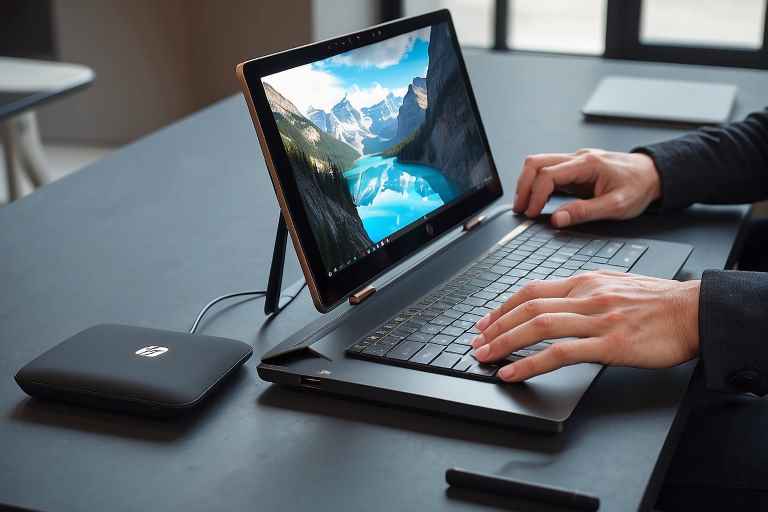
El HP Envy x360 tiene un diseño convertible que te permite cambiar entre distintos modos de uso: portátil, tablet, tienda y atril. Cada uno es ideal para diferentes actividades, y la pantalla táctil se adapta a cada uno de ellos.
- Modo portátil: Perfecto para tareas que requieren el teclado y el trackpad, como la escritura de documentos o la navegación en internet.
- Modo tablet: Este modo permite una experiencia completamente táctil, ideal para leer, navegar o tomar notas con el dedo o el lápiz digital.
- Modo tienda: Excelente para presentaciones, ver videos o realizar videollamadas, ya que mantiene la pantalla a la vista sin necesidad de sostener el dispositivo.
- Modo atril: Ideal para ver contenido multimedia, ya que la pantalla está en una posición perfecta para visualización cómoda y sin distracciones.
Cambiar entre estos modos es sencillo y mejora tu experiencia según la actividad que realices.
2. Usa el Lápiz Digital para Mayor Precisión
Si deseas llevar la experiencia táctil del HP Envy x360 a otro nivel, considera usar un lápiz digital. Este accesorio no solo permite escribir y dibujar con mayor precisión, sino que también mejora la experiencia en aplicaciones específicas, como herramientas de diseño y software de escritura a mano.
- Escritura a mano y notas: Puedes utilizar aplicaciones como Microsoft OneNote o Windows Ink Workspace para escribir notas a mano de manera fluida. Esto es especialmente útil para estudiantes o profesionales que prefieren anotar ideas rápidamente.
- Dibujo y diseño: Si eres diseñador o artista digital, el lápiz digital es ideal para utilizar software como Adobe Photoshop o Illustrator. La pantalla táctil es sensible y permite captar distintas intensidades de presión, proporcionando una experiencia realista.
- Firma de documentos: También es una herramienta muy práctica para firmar documentos electrónicos de manera directa, sin necesidad de imprimir y escanear.
Un lápiz digital compatible con el HP Envy x360 abre un abanico de posibilidades que van desde la productividad hasta la creatividad.
3. Optimiza la Configuración Táctil en Windows 10 o Windows 11
Windows 10 y Windows 11 cuentan con varias configuraciones que pueden mejorar tu experiencia de uso de la pantalla táctil.
- Acceso a opciones táctiles: Ve a Configuración > Dispositivos > Pantalla táctil. Desde aquí, puedes calibrar la pantalla táctil para mejorar la precisión y sensibilidad.
- Ajusta la sensibilidad táctil: Algunos usuarios prefieren una mayor sensibilidad para un toque más ligero, mientras que otros prefieren una respuesta táctil más precisa. Puedes calibrar estos ajustes para adaptarlos a tus preferencias.
- Activar y desactivar toques accidentales: En ocasiones, podrías activar accidentalmente la pantalla táctil con un roce involuntario. En Configuración, encontrarás una opción para reducir toques accidentales, que te ayudará a evitar acciones no deseadas.
Optimizar estas opciones te permitirá que cada interacción sea fluida y precisa, brindándote una experiencia de usuario personalizada.
4. Aprovecha al Máximo las Aplicaciones Táctiles de Windows
El sistema operativo Windows es compatible con una variedad de aplicaciones y funciones que aprovechan al máximo las capacidades de una pantalla táctil, y el HP Envy x360 está diseñado para integrarse perfectamente con estas herramientas.
- Windows Ink Workspace: Este espacio está específicamente diseñado para dispositivos con pantalla táctil y permite acceder rápidamente a herramientas como el bloc de bocetos, notas rápidas y una función de pantalla de bocetos que te permite dibujar directamente sobre capturas de pantalla.
- Microsoft Office: Las versiones táctiles de aplicaciones como Word, Excel y PowerPoint permiten una navegación intuitiva y cómoda. Puedes desplazar contenido, seleccionar celdas y realizar anotaciones con el dedo o el lápiz digital.
- Aplicaciones creativas: Apps como Adobe Lightroom y Autodesk SketchBook están optimizadas para pantallas táctiles, facilitando la edición de fotos y el diseño gráfico mediante toques y gestos naturales.
Estas aplicaciones sacan el máximo provecho a la tecnología táctil, permitiéndote trabajar de forma eficiente y creativa.
5. Aprende y Usa los Gestos Táctiles
Para una experiencia aún más completa, aprende y utiliza los gestos táctiles integrados en Windows. Estos gestos te permiten moverte por el sistema de manera rápida y sencilla, sin necesidad de utilizar el teclado o el ratón.
- Desplazamiento con dos dedos: Similar al movimiento de desplazamiento en un smartphone, permite moverte hacia arriba y abajo en documentos o páginas web.
- Pinchar para hacer zoom: Usa dos dedos para acercar o alejar en fotos, documentos y otros elementos.
- Deslizar desde el borde derecho: Al deslizar el dedo desde el borde derecho de la pantalla, puedes acceder al Centro de actividades de Windows, donde podrás ver notificaciones y accesos rápidos.
- Deslizar desde el borde izquierdo: Este gesto abre el conmutador de aplicaciones, permitiéndote cambiar rápidamente entre las aplicaciones abiertas.
Estos gestos simplifican la navegación en el HP Envy x360 y ofrecen una experiencia intuitiva y similar a la de un smartphone o tablet.

6. Usa el Modo de Tableta para una Experiencia Totalmente Táctil
El HP Envy x360 permite activar el modo tablet cuando pliegas el dispositivo. Este modo ajusta automáticamente la interfaz de Windows para que sea completamente táctil, ocultando el teclado en pantalla y optimizando los botones y menús.
- Activar el modo tablet: Puedes activar el modo tablet manualmente desde el Centro de actividades o configurarlo para que se active automáticamente al doblar el HP Envy x360 en modo tablet.
- Escritorio táctil: En este modo, el sistema operativo Windows cambia la disposición del escritorio, haciéndolo más sencillo de manejar con los dedos y maximizando la accesibilidad de las aplicaciones y configuraciones.
- Teclado en pantalla: Cuando necesitas escribir en modo tablet, puedes activar el teclado en pantalla de Windows, que permite una escritura cómoda y rápida.
Este modo hace que el HP Envy x360 funcione como una auténtica tablet, brindándote una experiencia mucho más intuitiva para leer, ver contenidos y navegar en la web.
7. Mantén la Pantalla Limpia y en Buen Estado
Las pantallas táctiles tienden a acumular polvo y huellas dactilares con facilidad, lo que puede afectar tanto la visibilidad como la sensibilidad táctil.
- Usa un paño de microfibra: Limpia regularmente la pantalla con un paño suave y de microfibra para evitar rayones. No uses productos de limpieza agresivos.
- Protector de pantalla: Considera colocar un protector de pantalla de calidad que reduzca las huellas y proteja la pantalla de arañazos y golpes.
- Evita la presión excesiva: Aunque la pantalla del HP Envy x360 está diseñada para soportar un uso táctil constante, evita aplicar demasiada presión, ya que esto puede reducir su vida útil.
Mantener la pantalla en buen estado asegurará una experiencia táctil agradable y precisa, además de prolongar la durabilidad de tu dispositivo.
Conclusión
Aprovechar al máximo la pantalla táctil de tu HP Envy x360 implica conocer las distintas configuraciones, aplicaciones y herramientas que permiten una experiencia personalizada. Desde utilizar el lápiz digital hasta configurar gestos y aprender a usar el modo tablet, cada uno de estos consejos mejora tu interacción con este versátil dispositivo. En Tech4You® esperamos que esta guía te haya sido útil para disfrutar plenamente de todas las funcionalidades táctiles de tu HP Envy x360.

¿Qué servicio estás buscando?
Don Cargador – Cargadores para portátiles de todas las marcas. Visita nuestra web https://cargadordeportatil.es/ y encuentra el cargador que necesitas.
ThermomixTech – ¿Problemas con tu Thermomix? ¡Tenemos la solución! Ingresa a https://reparacionderobotcocina.com.es para más detalles.
DysonTech – ¡Reparación de productos Dyson! https://www.dysontech.com.es/
TechMac – Si tu Mac falla, no dudes en visitar https://comorepararmimac.es/. ¡Te lo solucionamos!
¡Preserva tus recuerdos con ConvertVideo! Digitalizamos cintas VHS, BETA, 8MM a DVD, CD, MP3, MP4. conversioncintasvhsadigital.com.es
Tech4you – ¿Problemas con tu equipo HP? Entra en https://tech4you.es/ y déjalo en manos de profesionales.
MsiTech – Repará tu MSI con los mejores. Ingresa a https://www.fixyourpc.es/ para conocer más.
¡Preserva tus recuerdos con ConvertVideo! Digitalizamos cintas VHS, BETA, 8MM a DVD, CD, MP3, MP4. conversioncintasvhsadigital.com.es
Asustech – Asus y su servicio técnico confiable y eficiente. Entra en https://easy-tech.es/ para más detalles.
DellTech – Problemas con tu ordenador Dell? En https://informaticosmoncloa.com.es/ tenemos la solución.