

¿Cómo configurar el bloqueo de pantalla en mi laptop HP?
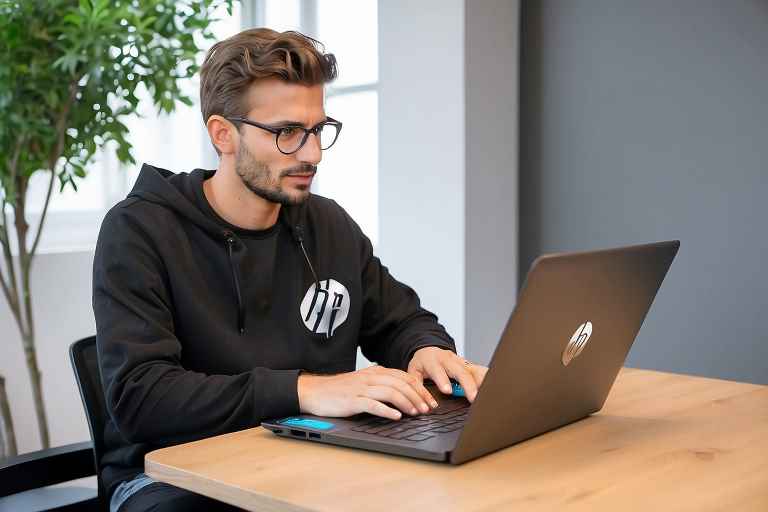
En la era digital en que vivimos, la seguridad y privacidad de nuestros datos son de vital importancia. Al utilizar dispositivos tecnológicos como laptops, es fundamental seguir medidas de seguridad que nos ayuden a proteger nuestros datos personales. Una de las formas más sencillas y efectivas de hacerlo es configurando el bloqueo de pantalla en nuestra laptop HP.
Configurar el bloqueo de pantalla es un proceso muy sencillo que nos permitirá proteger nuestra información en caso de pérdida o robo de la laptop. Además, nos permitirá personalizar la experiencia de bloqueo de pantalla de acuerdo a nuestras preferencias. Al configurar el bloqueo de pantalla en nuestra laptop HP, podremos estar seguros de que nuestra información personal no será expuesta incluso si alguien más tiene acceso físico a nuestra laptop.
Servicio Técnico Especializado en HP


En este artículo, te guiaremos a través de los pasos necesarios para configurar el bloqueo de pantalla en tu laptop HP. Además, te mostraremos algunas opciones de personalización que podrás utilizar para que la pantalla de bloqueo se adapte a tus gustos y necesidades. Con los conocimientos adquiridos, estarás en capacidad de configurar el bloqueo de pantalla en tu laptop HP, proteger tus datos personales y disfrutar de una experiencia de laptop más segura y personalizada.
Paso 1: Accede a la configuración de tu laptop HP
Para comenzar, inicia sesión en tu laptop HP y dirígete a la configuración del sistema. Asegúrate de tener permisos de administrador para realizar cambios en la configuración de la pantalla de bloqueo. Este paso es fundamental para garantizar que puedas acceder a todas las opciones necesarias para configurar el bloqueo de pantalla de manera efectiva.
Una vez dentro de la configuración del sistema, busca la sección relacionada con la pantalla y la seguridad. Aquí encontrarás la opción para configurar el bloqueo de pantalla en tu laptop HP.
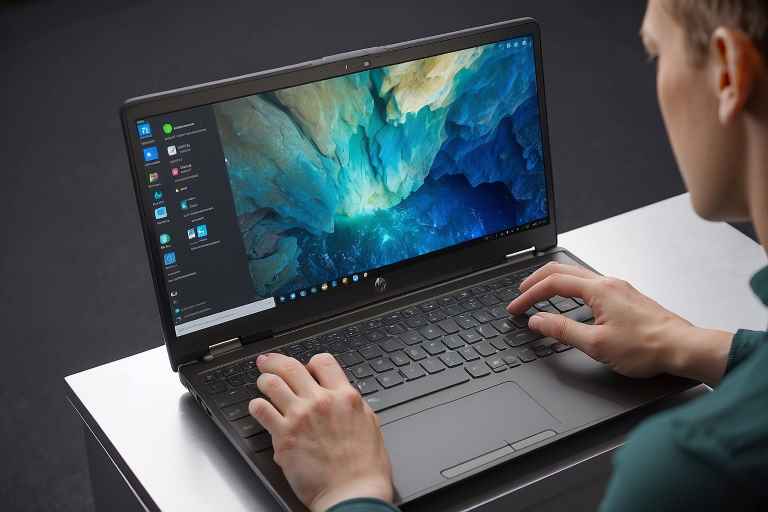
Paso 2: Selecciona la opción de bloqueo de pantalla
Dentro de la configuración de pantalla, busca la opción de «bloqueo de pantalla» o «screen lock». Haz clic en esta opción para acceder a las configuraciones relacionadas con el bloqueo de la pantalla de tu laptop HP. Es importante prestar atención a esta sección, ya que aquí podrás personalizar diferentes aspectos de la pantalla de bloqueo de acuerdo a tus preferencias.
Una vez dentro de la configuración de bloqueo de pantalla, podrás ver una variedad de opciones que te permitirán ajustar los detalles específicos del bloqueo de pantalla en tu laptop HP, como la duración de inactividad antes de que se active el bloqueo y si deseas habilitar la función de reconocimiento facial o de huellas dactilares para desbloquear la pantalla de forma rápida y segura.
Paso 3: Personaliza tu bloqueo de pantalla
Dentro de las opciones de personalización, podrás cambiar la imagen de fondo de la pantalla de bloqueo, lo que te permitirá darle un toque personal a tu laptop HP. Puedes elegir una imagen predeterminada o cargar tu propia foto para personalizar aún más tu experiencia de bloqueo de pantalla.
Además, en esta sección podrás configurar si deseas mostrar notificaciones en la pantalla bloqueada, lo que te permitirá estar al tanto de los mensajes y eventos importantes sin tener que desbloquear tu laptop HP. Esta función es útil para mantenerse informado de forma rápida y sencilla, incluso cuando la pantalla está bloqueada.
Paso 4: Guarda los cambios realizados
Una vez que hayas ajustado todas las configuraciones a tu gusto, no olvides guardar los cambios para que se apliquen correctamente en tu laptop HP. Asegúrate de revisar cada ajuste realizado para garantizar que se adapte a tus necesidades y preferencias de uso.
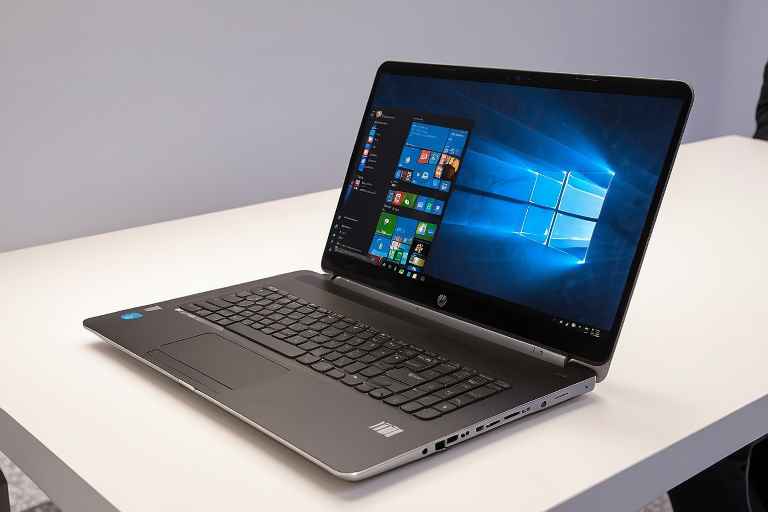
Consejos adicionales para maximizar la seguridad y privacidad de tu laptop HP:
- Mantén tu sistema actualizado:
Asegúrate de instalar regularmente las actualizaciones de software y firmware en tu laptop HP para tener las últimas características de seguridad y correcciones de fallos. - Utiliza contraseñas seguras:
Configura contraseñas sólidas para tu cuenta de usuario y considera activar el inicio de sesión de dos factores para una capa adicional de seguridad. - Configura un tiempo de inactividad automático:
Ajusta la configuración para que tu laptop se bloquee automáticamente después de un período de inactividad, lo que ayudará a proteger tus datos en caso de ausencia. - Considera el cifrado de disco:
Activa la función de cifrado de disco para proteger tus archivos en caso de robo o pérdida de tu laptop HP. - Implementa software de seguridad:
Instala y actualiza regularmente un software antivirus confiable para proteger tu laptop de amenazas en línea.
Al seguir estos consejos adicionales, podrás fortalecer la seguridad y privacidad de tu laptop HP, garantizando la protección de tus datos personales y la integridad de tu dispositivo.
Conclusión:
En conclusión, la configuración del bloqueo de pantalla en tu laptop HP es una medida esencial para proteger nuestros datos y nuestra privacidad. Al seguir los pasos que hemos detallado en este artículo, podrás configurar el bloqueo de pantalla en tu laptop HP de manera sencilla y personalizada. Además, podrás disfrutar de la tranquilidad que te brinda saber que tus datos están seguros incluso si alguien más tiene acceso físico a tu laptop.
Recuerda que, al utilizar dispositivos tecnológicos como laptops, es fundamental seguir medidas de seguridad para proteger nuestra información personal. Configurar el bloqueo de pantalla es una de las formas más efectivas de hacerlo, por lo que te recomendamos hacerlo en tu laptop HP si aún no lo has hecho.
Esperamos que esta guía haya sido de utilidad y que puedas disfrutar de una experiencia de laptop más segura y personalizada. No dudes en visitar nuestro blog de Tech4You® para obtener más consejos y recomendaciones especializadas sobre configuraciones y optimizaciones de dispositivos tecnológicos. ¡Mejora tu experiencia tecnológica con Tech4You®!
¿Qué servicio estás buscando?
Dr. Recovery Data – Recuperación de datos Apple Mac. Servicio rápido y eficiente. https://recuperaciondatosmacbookproairimacmini.com.es/
NvidiaTech – Reparación de ordenadores. Soluciones tecnológicas confiables y profesionales. https://reparaciondeordenadores.com.es/
Meditech – Soluciones a medida para equipos Medion. Entra a https://123pcsolutions.com.es/ y descubre cómo te podemos ayudar.
RazerTech – Accesorios y reparaciones para equipos Razer. Si necesitas ayuda, entra en https://tecnicoinformatico.com.es/ ¡Estamos a tu disposición!
ConnectmadridLG – Servicio técnico especializado para equipos LG. Ingresa en https://techlg.com.es/ para más detalles.
Big Repair – Confía en nosotros para la reparación de tu dispositivo Huawei. Visita https://pc112.com.es/ y recupera su rendimiento.
GigaTechnology – Expertos en reparación de dispositivos Gigabyte. Encuentra nuestra oferta en https://gigatecnology.com.es/ y resuelve tus problemas.
Don Cargador – Cargadores para portátiles de todas las marcas. Visita nuestra web https://cargadordeportatil.es/ y encuentra el cargador que necesitas.
Destaca en línea con 001Web.es. Potencia tu presencia digital. Diseño web y gráfico. ¡Descubre más ahora! https://001web.es/
¡Visita Kelatos y recupera tus datos perdidos hoy mismo! https://kelatos.com/
Para el alquiler de ordenadores de alta calidad, visita Alquiler de Ordenadores. http://alquilerordenadoresmadrid.es/