

¿Cómo activar el modo de ahorro de energía en mi laptop HP?

En la era digital actual, la eficiencia energética se ha convertido en un aspecto crucial en el uso diario de dispositivos tecnológicos como las laptops HP. Activar el modo de ahorro de energía no solo contribuye a prolongar la vida útil de tu laptop, sino que también ayuda a reducir el impacto ambiental al disminuir el consumo de energía. En este artículo detallado, exploraremos paso a paso cómo puedes configurar y personalizar el modo de ahorro de energía en tu laptop HP para optimizar su rendimiento y eficiencia.
Servicio Técnico Especializado en HP


Paso 1: Accede a la configuración de energía
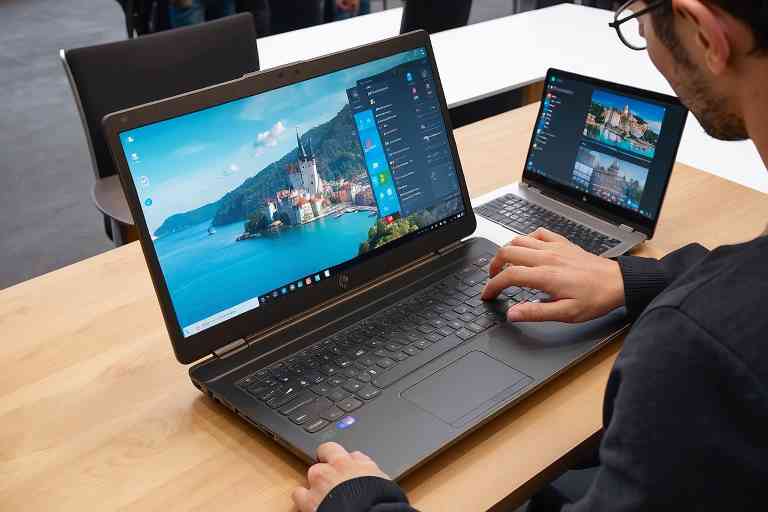
El primer paso para activar el modo de ahorro de energía en tu laptop HP es acceder a la configuración de energía. Para hacerlo, dirígete al Panel de Control en tu laptop y busca la sección de «Opciones de energía». Al ingresar a esta sección, encontrarás varias opciones preestablecidas, como «Equilibrado», «Alto rendimiento» y «Ahorro de energía». Selecciona la opción de «Ahorro de energía» para iniciar el proceso de optimización del consumo energético de tu dispositivo.
Paso 2: Selecciona el modo de ahorro de energía
Una vez dentro de la configuración de energía, elige la opción de «Ahorro de energía» para activar este modo en tu laptop HP. Al hacerlo, tu dispositivo ajustará automáticamente ciertos parámetros, como el brillo de la pantalla y la actividad en segundo plano, con el objetivo de maximizar la duración de la batería y reducir el consumo energético en general. Este ajuste es especialmente útil cuando necesitas usar tu laptop durante largos períodos sin acceso a una toma de corriente.
Paso 3: Personaliza tu modo de ahorro de energía
Si deseas personalizar el modo de ahorro de energía en tu laptop HP, puedes ajustar diferentes configuraciones a tu preferencia. Entre las opciones de personalización se encuentran ajustar el tiempo de inactividad antes de que la pantalla se apague, definir el período de inactividad para que la laptop entre en modo de suspensión y configurar las acciones que tu dispositivo realizará al presionar el botón de encendido. Esta personalización te permite adaptar el modo de ahorro de energía a tus hábitos de uso y necesidades específicas.
¿Por qué es importante activar el modo de ahorro de energía?
Además de prolongar la duración de la batería y reducir el consumo de energía, activar el modo de ahorro de energía en tu laptop HP tiene beneficios adicionales. Al disminuir la cantidad de energía utilizada por tu dispositivo, estás contribuyendo de manera directa a la preservación del medio ambiente al reducir la huella de carbono asociada con su uso. Además, al optimizar el consumo energético, también estás cuidando la salud de tu laptop, ya que una menor demanda de energía puede ayudar a prevenir el sobrecalentamiento y prolongar la vida útil de los componentes internos.
Consejos Adicionales:
Aquí tienes 5 consejos adicionales para optimizar el modo de ahorro de energía en tu laptop HP
- Utiliza hibernación en lugar de suspensión:
Cuando no estés utilizando tu laptop por un período prolongado, considera utilizar la función de hibernación en lugar del modo de suspensión. La hibernación consume menos energía, ya que guarda el estado de tu sistema en el disco duro y apaga completamente la computadora, lo que puede ser más eficiente en términos de consumo energético. - Desconecta los dispositivos USB no utilizados:
Los dispositivos conectados a los puertos USB de tu laptop consumen energía incluso cuando no los estás utilizando. Desconecta los dispositivos USB que no estés empleando en ese momento para reducir la carga de energía de tu laptop y prolongar la duración de la batería. - Programa las actualizaciones de software:
Configura tu laptop para que realice las actualizaciones de software en horarios específicos, como durante la noche o en momentos en los que no estés utilizando activamente tu dispositivo. De esta manera, evitarás que las actualizaciones consuman energía mientras estás trabajando en tu laptop. - Utiliza un salvapantallas oscuro:
Si deseas proteger la privacidad de tu pantalla cuando no estás utilizando tu laptop, opta por un salvapantallas de color oscuro en lugar de imágenes brillantes o animaciones complejas. Los salvapantallas oscuros consumen menos energía, lo que puede contribuir a la optimización del modo de ahorro de energía de tu dispositivo. - Limpia regularmente tu laptop:
Mantener tu laptop limpia y libre de polvo puede ayudar a mejorar su eficiencia energética. El polvo acumulado en los ventiladores y en los componentes internos puede provocar un sobrecalentamiento, lo que a su vez puede aumentar el consumo de energía. Programa limpiezas regulares para garantizar un funcionamiento óptimo de tu laptop.
Conclusión
En resumen, activar el modo de ahorro de energía en tu laptop HP es una medida sencilla y efectiva para optimizar su rendimiento, prolongar la duración de la batería y reducir el impacto ambiental de tu dispositivo. Siguiendo los pasos descritos anteriormente y personalizando las opciones según tus preferencias, puedes asegurarte de que tu laptop opere de manera eficiente y sostenible. ¡Aprovecha al máximo esta función y convierte tu laptop HP en un dispositivo energéticamente eficiente y respetuoso con el medio ambiente! Si tienes alguna pregunta adicional sobre cómo activar el modo de ahorro de energía en tu laptop HP, no dudes en dejar un comentario. ¡Estaremos encantados de ayudarte a optimizar tu dispositivo para un mayor rendimiento y eficiencia!

¿Qué servicio estás buscando?
AsusPlace – ¿Tu equipo Asus necesita reparación? Entra en https://asusplace.com.es/ y confía en nuestros expertos para solucionarlo.
NvidiaTech – ¿Problemas con tu ordenador NVIDIA? Entra en https://reparaciondeordenadores.com.es/ y confía en nuestros especialistas.
Electro 360 – Especialistas en reparación de electrónica MAC. Visita https://laboratoriodeelectronica.com.es/ y recupera tu dispositivo.
Dr. Recovery Data – Recuperación de datos Apple Mac. Servicio rápido y eficiente. https://recuperaciondatosmacbookproairimacmini.com.es/
NvidiaTech – Reparación de ordenadores. Soluciones tecnológicas confiables y profesionales. https://reparaciondeordenadores.com.es/
OppoTech – Revisa en detalle nuestros servicios de reparación y soporte para dispositivos Oppo en https://112pc.com.es/.
TechMac – Si tu Mac falla, no dudes en visitar https://comorepararmimac.es/. ¡Te lo solucionamos!
StartMonitor – Reparación profesional de monitores. Visita https://reparaciondemonitores.com.es/ y garantiza una visualización impecable.
¡Visita Kelatos y recupera tus datos perdidos hoy mismo! https://kelatos.com/
Para el alquiler de ordenadores de alta calidad, visita Alquiler de Ordenadores. http://alquilerordenadoresmadrid.es/
Don Cargador – Cargadores para portátiles de todas las marcas. Visita nuestra web https://cargadordeportatil.es/ y encuentra el cargador que necesitas.
¡Preserva tus recuerdos con ConvertVideo! Digitalizamos cintas VHS, BETA, 8MM a DVD, CD, MP3, MP4. conversioncintasvhsadigital.com.es
DysonTech – ¡Reparación de productos Dyson! https://reparacionrobotaspirador.com.es/
Reciclaje de Ordenadores – Recicla tu ordenador portátil o de sobremesa y destruye documentos y datos personales digitales con total seguridad con https://reciclajedeordenadores.com.es/

