

¿Cómo resolver problemas de conexión con unidades externas en un ordenador HP?
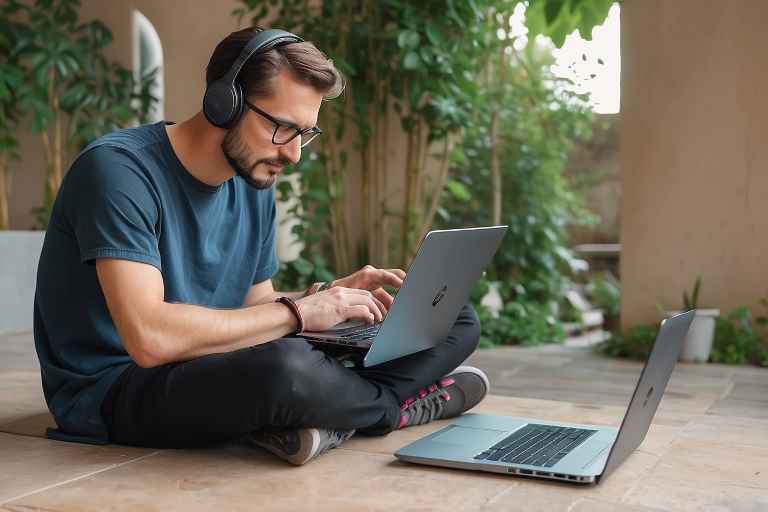
La conectividad con unidades externas es fundamental en la rutina diaria de muchos propietarios de ordenadores HP. Desde la transferencia de archivos hasta la realización de copias de seguridad, la capacidad para conectar y utilizar dispositivos externos como discos duros, memorias USB y periféricos es crucial. Sin embargo, a veces pueden surgir desafíos relacionados con la conexión con estas unidades externas. En este artículo, exploraremos en detalle cómo identificar, abordar y resolver los problemas de conexión con dispositivos externos en tu ordenador HP.
Identificación del problema
Los problemas de conexión con unidades externas pueden manifestarse de diversas formas. Puede que el dispositivo externo no sea reconocido por el ordenador, que aparezcan mensajes de error al intentar acceder o transferir archivos, o que la conexión con el dispositivo sea intermitente. Identificar la naturaleza del problema es crucial para determinar la mejor solución.
Cuando un dispositivo externo no es reconocido por el ordenador, puede deberse a problemas en los controladores de los puertos USB. Los errores de transferencia de datos pueden estar relacionados con fallos en el cable o con problemas de compatibilidad. La imposibilidad de acceder al contenido del dispositivo externo puede ser resultado de una desconexión intermitente o incluso de un fallo en el dispositivo mismo.
Servicio Técnico Especializado en HP


Pasos para resolver los problemas de conexión
- Comprobación de los puertos y cables: Para solucionar problemas de conexión con unidades externas en un ordenador HP, lo primero que debes hacer es revisar los puertos USB y los cables utilizados. Asegúrate de que no haya daños físicos en los puertos ni en los cables, y considera la posibilidad de probar con otros cables para descartar problemas de conexión.
- Actualización de controladores: Una posible causa de problemas de conexión con dispositivos externos es que los controladores de los puertos USB estén desactualizados. Para solucionar esto, visita el sitio web de HP y busca actualizaciones disponibles para los controladores de tu ordenador. Si hay actualizaciones disponibles, descárgalas e instálalas para optimizar la funcionalidad de los puertos USB.
- Reinicio del ordenador y del dispositivo externo: En muchos casos, un simple reinicio tanto del ordenador como del dispositivo externo puede restablecer la conexión y resolver problemas temporales de reconocimiento. Apaga el ordenador, desconecta el dispositivo externo, reinicia el ordenador y vuelve a conectar el dispositivo después de que el sistema haya arrancado completamente.
- Uso de otro puerto USB: Si persisten los problemas de conexión, prueba conectar el dispositivo externo a otro puerto USB en tu ordenador HP. Esto te permitirá determinar si el problema se encuentra en un puerto USB específico o es más generalizado.
- Verificación del administrador de dispositivos: Accede al administrador de dispositivos en tu ordenador para verificar si el dispositivo externo se muestra en la lista de dispositivos reconocidos. Esto te ayudará a identificar problemas relacionados con el controlador del dispositivo o con el reconocimiento del mismo por parte del sistema operativo.
- Prueba en otro ordenador: Si tienes acceso a otro ordenador, intenta conectar el dispositivo externo a ese equipo para descartar la posibilidad de que el problema esté relacionado con el dispositivo externo en lugar de con el ordenador HP. Si el dispositivo externo funciona correctamente en otro ordenador, es probable que el problema esté vinculado a la configuración o hardware de tu ordenador HP.
Estos pasos te ayudarán a abordar eficazmente los problemas de conexión con unidades externas en tu ordenador HP. Recuerda que si necesitas asistencia adicional, el soporte técnico de HP está disponible para ayudarte a resolver estos inconvenientes y garantizar una experiencia informática sin contratiempos.

A continuación, tienes 6 recomendaciones adicionales para resolver problemas de conexión con unidades externas en un ordenador HP:
- Mantén tu ordenador actualizado: Asegúrate de mantener tu sistema operativo y los controladores de hardware al día. Las actualizaciones suelen incluir mejoras en la compatibilidad y la funcionalidad de los puertos USB, lo que puede ayudar a prevenir o solucionar problemas de conexión con dispositivos externos.
- Utiliza un hub USB de calidad: Si necesitas conectar varios dispositivos externos a la vez, considera utilizar un hub USB de calidad. Asegúrate de que el hub sea compatible con tu ordenador HP y que proporcione suficiente potencia para los dispositivos que conectes.
- Evita desconectar los dispositivos de forma abrupta: Para evitar posibles problemas de conexión y corrupción de datos, asegúrate de expulsar los dispositivos externos de forma segura antes de desconectarlos. Esto garantizará que todos los datos se hayan guardado correctamente y que no haya transferencias en curso al desconectar el dispositivo.
- Realiza un escaneo de virus y malware: Algunos problemas de conexión con unidades externas pueden ser causados por software malicioso. Realiza un escaneo completo de tu ordenador HP con un programa antivirus confiable para detectar y eliminar cualquier amenaza que pueda estar afectando la conectividad de los dispositivos externos.
- Verifica la potencia del dispositivo externo: Algunos dispositivos externos requieren una fuente de alimentación externa para funcionar correctamente. Asegúrate de que el dispositivo externo esté recibiendo la energía necesaria para operar conectándolo a una fuente de alimentación adicional si es necesario.
- Respalda tus datos regularmente: Antes de realizar cualquier cambio o solución de problemas en tus dispositivos externos, asegúrate de respaldar tus datos importantes de forma regular. Esto te evitará la pérdida de información en caso de que haya problemas de conexión o de funcionamiento con tus unidades externas.
Conclusión
En resumen, la conectividad con unidades externas es esencial en la experiencia informática cotidiana, y resolver los problemas de conexión con estos dispositivos puede resultar crucial. Al seguir los pasos mencionados anteriormente, podrás abordar eficientemente los problemas de conexión con unidades externas en tu ordenador HP. Recuerda que, con los consejos adecuados y un poco de paciencia, podrás disfrutar de una conectividad fluida con tus dispositivos externos en tu ordenador HP. La resolución proactiva de problemas de conexión te permitirá maximizar la utilidad de tus dispositivos externos y garantizar una experiencia informática sin contratiempos.
¡Recuerda que con los consejos adecuados y un poco de paciencia, podrás disfrutar de una conectividad fluida con tus dispositivos externos en tu ordenador HP!
¿Qué servicio estás buscando?
LenovoTech – Descubre los servicios de reparación Lenovo más avanzados. Visita https://thinkcentre.es/ para más información.
CaptivaTech – Repara tu ordenador con la máxima garantía. Ingresa en https://reparaciondeordenadoresportatiles.com/ y comprueba por qué.
Surface Labs – Repara tu Surface en tiempo récord. Visita https://surface-reparacion-servicio-tecnico.info/ y descubre cómo.
StartMonitor – Reparación profesional de monitores. Visita https://reparaciondemonitores.com.es/ y garantiza una visualización impecable.
¡Visita Kelatos y recupera tus datos perdidos hoy mismo! https://kelatos.com/
Para el alquiler de ordenadores de alta calidad, visita Alquiler de Ordenadores. http://alquilerordenadoresmadrid.es/
Reciclaje de Ordenadores – Recicla tu ordenador portátil o de sobremesa y destruye documentos y datos personales digitales con total seguridad con https://reciclajedeordenadores.com.es/
Game Fix – Reparación de consolas de videojuegos https://gamefix.com.es/
Dr. Recovery Data – Recuperación de datos Apple Mac. Servicio rápido y eficiente. https://recuperaciondatosmacbookproairimacmini.com.es/
NvidiaTech – Reparación de ordenadores. Soluciones tecnológicas confiables y profesionales. https://reparaciondeordenadores.com.es/
