

¿Cómo reparar un teclado atascado en mi HP Stream?

En Tech4you®, entendemos la frustración que puede causar un teclado atascado en tu HP Stream. Nos hemos propuesto crear una guía detallada que te ayude a resolver este problema de manera rápida y sencilla. A continuación, encontrarás recomendaciones y consejos prácticos para reparar tu teclado atascado en tu HP Stream, permitiéndote volver a utilizar tu dispositivo sin contratiempos.
El teclado es una parte fundamental de cualquier dispositivo informático, por lo que es crucial que funcione correctamente para realizar tareas diarias. Sigue leyendo para descubrir las medidas que puedes tomar para reparar el problema del teclado atascado en tu HP Stream de manera efectiva.
Servicio Técnico Especializado en HP


Verificación de suciedad:
La presencia de suciedad, migas u otros residuos puede ser la causa principal de un teclado atascado en tu HP Stream. Para abordar este problema, es recomendable verificar si hay obstrucciones físicas en las teclas. Utiliza aire comprimido o un cepillo suave para limpiar el área afectada y eliminar cualquier residuo que pueda estar causando el problema. Asegúrate de realizar esta limpieza con cuidado para evitar dañar las teclas. Este tipo de mantenimiento básico puede resolver el problema y permitir que tu teclado vuelva a funcionar correctamente.
Si bien esta solución puede parecer simple, a menudo es efectiva para solucionar problemas de teclados atascados, ya que elimina la posibilidad de que la suciedad esté interfiriendo con el funcionamiento normal de las teclas.
Reinicio del portátil:
Si el teclado sigue atascado después de la limpieza, una medida inicial que puedes tomar es reiniciar tu HP Stream. A veces, un reinicio del sistema puede ser suficiente para resolver problemas técnicos menores, incluidos los relacionados con el teclado. Apaga tu portátil, espera unos segundos y enciéndelo de nuevo. Después de reiniciar el sistema, verifica si el teclado responde correctamente. En muchos casos, este simple reinicio puede restablecer el funcionamiento adecuado del teclado.
Reinstalación de controladores:
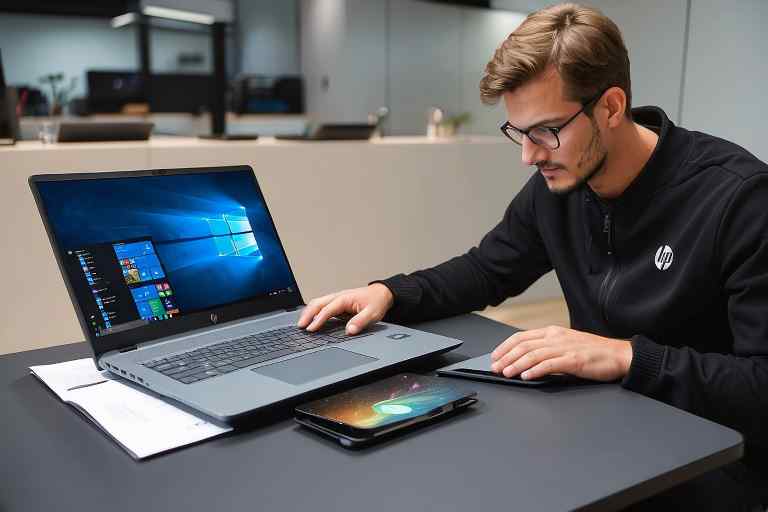
Si el problema persiste, es posible que desinstalar y reinstalar los controladores del teclado en tu HP Stream sea una solución efectiva. Para hacer esto, accede al Administrador de Dispositivos en tu sistema, busca la sección de teclado, haz clic derecho en el dispositivo afectado y selecciona «Desinstalar dispositivo». Luego, reinicia tu portátil para que Windows reinstale automáticamente los controladores del teclado. Esta acción puede resolver posibles conflictos de controladores que podrían estar causando el problema del teclado atascado.
Es importante asegurarse de que el sistema cuente con los controladores adecuados para el teclado, ya que los problemas relacionados con los controladores desactualizados o defectuosos pueden ocasionar el mal funcionamiento del teclado.
Soporte técnico especializado:
Si, a pesar de seguir estos pasos, el teclado de tu HP Stream continúa atascado, es posible que exista un problema de hardware más grave. En esta situación, te recomendamos encarecidamente que contactes al soporte técnico de HP o que acudas a un servicio técnico autorizado para una evaluación profesional. Un problema de teclado que persiste a pesar de los métodos de solución de problemas convencionales puede requerir la intervención de especialistas en hardware informático.
Los técnicos especializados podrán realizar diagnósticos detallados, identificar y abordar problemas físicos, y realizar reparaciones en caso de que sea necesario. Es crucial contar con asesoramiento y soporte profesional para resolver problemas de hardware que estén más allá de las soluciones básicas.

A continuación, algunos consejos adicionales para reparar un teclado atascado en tu HP Stream:
- Limpiar el teclado:
Una causa común de teclados atascados es la acumulación de suciedad, polvo o residuos debajo de las teclas. Se puede utilizar aire comprimido o un cepillo suave para limpiar cuidadosamente el teclado y eliminar cualquier obstrucción que pueda estar causando el problema. - Verificar el estado de las teclas:
Es importante revisar el estado físico de las teclas para asegurarse de que no estén dañadas o desgastadas. En caso de que alguna tecla esté suelta o no responda correctamente, es recomendable reajustarla o reemplazarla según sea necesario. - Reiniciar el teclado:
A veces, un reinicio simple del teclado puede solucionar problemas de funcionamiento. Puedes intentar desinstalar el teclado desde el Administrador de Dispositivos y luego reiniciarlo para que Windows lo vuelva a instalar automáticamente. - Prueba en Modo Seguro:
Reinicia tu HP Stream en Modo Seguro para descartar posibles conflictos con programas o aplicaciones de terceros que puedan estar interfiriendo con el teclado. En este modo, verifica si el teclado funciona correctamente para determinar si el problema es causado por software externo. - Realizar un restablecimiento de fábrica:
Si todos los intentos anteriores no han dado resultado, considera hacer un restablecimiento de fábrica en tu HP Stream. Esto restaurará la configuración original del sistema y podría solucionar problemas graves de software que afecten al teclado.
Conclusión:
En Tech4you®, nos esforzamos por proporcionar soluciones efectivas y prácticas para abordar los problemas técnicos en tus dispositivos. Con esta guía, esperamos haberte ayudado a solucionar el inconveniente de un teclado atascado en tu HP Stream. Al seguir nuestros consejos y recomendaciones, podrás restaurar la funcionalidad de tu teclado y volver a disfrutar de una experiencia informática sin contratiempos.
Nuestra meta es que puedas enfrentar cualquier desafío tecnológico con la confianza y el respaldo de Tech4you®. Siempre estamos aquí para brindarte asistencia técnica y orientación, ofreciendo soluciones prácticas para que tu experiencia informática sea fluida y exitosa.
¿Qué servicio estás buscando?
Dr. Recovery Data – Recuperación de datos Apple Mac. Servicio rápido y eficiente. https://recuperaciondatosmacbookproairimacmini.com.es/
NvidiaTech – Reparación de ordenadores. Soluciones tecnológicas confiables y profesionales. https://reparaciondeordenadores.com.es/
Meditech – Soluciones a medida para equipos Medion. Entra a https://123pcsolutions.com.es/ y descubre cómo te podemos ayudar.
RazerTech – Accesorios y reparaciones para equipos Razer. Si necesitas ayuda, entra en https://tecnicoinformatico.com.es/ ¡Estamos a tu disposición!
ConnectmadridLG – Servicio técnico especializado para equipos LG. Ingresa en https://techlg.com.es/ para más detalles.
Big Repair – Confía en nosotros para la reparación de tu dispositivo Huawei. Visita https://pc112.com.es/ y recupera su rendimiento.
GigaTechnology – Expertos en reparación de dispositivos Gigabyte. Encuentra nuestra oferta en https://gigatecnology.com.es/ y resuelve tus problemas.
Don Cargador – Cargadores para portátiles de todas las marcas. Visita nuestra web https://cargadordeportatil.es/ y encuentra el cargador que necesitas.
Destaca en línea con 001Web.es. Potencia tu presencia digital. Diseño web y gráfico. ¡Descubre más ahora! https://001web.es/
¡Visita Kelatos y recupera tus datos perdidos hoy mismo! https://kelatos.com/
Para el alquiler de ordenadores de alta calidad, visita Alquiler de Ordenadores. http://alquilerordenadoresmadrid.es/