

Cómo reparar un ordenador HP sin salir de casa
Tech4You | Servicio Técnico HP en Madrid
- Dirección: Calle Joaquín María López 26 local Metro Islas Filipinas Madrid
- Puntos de Referencia: Metro Línea 7 Islas Filipinas, Línea 2 Canal, Línea 6 y 3 Moncloa, estamos entre Calle Guzmán El Bueno y Cea Bermúdez
- Teléfono: +34 918 29 46 54
- Horario: Lunes a Viernes de 09:30 a 18:00 horas
Recogida y Entrega a Domicilio | Reparamos En Menos De 1 Semana

Cómo reparar un ordenador HP sin salir de casa
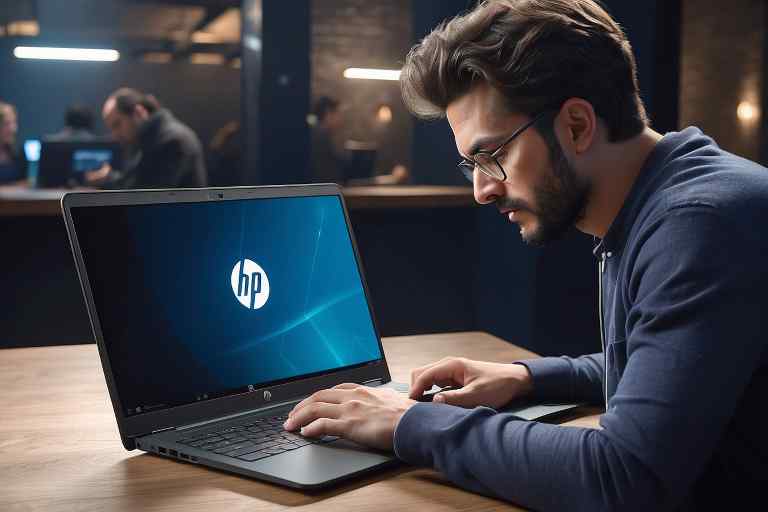
Si tienes un ordenador HP y estás enfrentando problemas técnicos, no te preocupes. En este artículo, te enseñaremos cómo reparar un ordenador HP sin salir de casa. A veces, los problemas pueden parecer complicados, pero con algunos consejos y trucos, puedes solucionarlos tú mismo.
Diagnosticar el problema de tu ordenador HP
El primer paso para reparar un ordenador HP sin salir de casa es diagnosticar el problema. Observa los síntomas que presenta tu ordenador. ¿No enciende? ¿Se queda atascado en el arranque? ¿Tienes problemas con el sistema operativo? Identificar el problema es crucial para encontrar la solución adecuada.
Revisar las conexiones y el hardware
Antes de entrar en soluciones más complejas, asegúrate de que todas las conexiones de tu ordenador HP estén bien ajustadas. A veces, un cable suelto puede causar problemas. Verifica el cable de alimentación, los cables de los periféricos y cualquier otro componente que pueda estar desconectado.
Realizar un reinicio forzado
Si tu ordenador HP no responde, un reinicio forzado puede ser la solución. Mantén presionado el botón de encendido durante unos 10 segundos hasta que el ordenador se apague. Luego, espera unos segundos y vuelve a encenderlo. Este simple paso puede resolver muchos problemas.
Utilizar las herramientas de diagnóstico de HP
HP ofrece herramientas de diagnóstico que puedes utilizar para reparar un ordenador HP sin salir de casa. Accede a la herramienta de diagnóstico de hardware de HP, que puedes encontrar en el menú de arranque. Esta herramienta te ayudará a identificar problemas de hardware y te guiará en el proceso de reparación.
Actualizar los controladores y el sistema operativo
Los problemas de software son comunes y pueden ser la causa de que tu ordenador HP no funcione correctamente. Asegúrate de que todos los controladores estén actualizados. Puedes hacerlo visitando el sitio web de HP y buscando los controladores más recientes para tu modelo. También es importante mantener tu sistema operativo actualizado para evitar problemas de compatibilidad.
Restaurar el sistema a un punto anterior
Si el problema comenzó después de una actualización o instalación de software, considera restaurar tu ordenador HP a un punto anterior. Esto puede deshacer cambios que causaron el problema. Para hacerlo, busca la opción de restauración del sistema en el panel de control y sigue las instrucciones.
Limpiar el ordenador HP
El polvo y la suciedad pueden afectar el rendimiento de tu ordenador HP. Apaga el ordenador y desconéctalo. Usa aire comprimido para limpiar los ventiladores y las rejillas de ventilación. Esto puede ayudar a prevenir el sobrecalentamiento y mejorar el rendimiento general.
Reinstalar el sistema operativo
Si después de intentar todas las soluciones anteriores tu ordenador HP sigue sin funcionar, puede ser necesario reinstalar el sistema operativo. Asegúrate de hacer una copia de seguridad de tus datos antes de proceder. Puedes utilizar un USB de instalación de Windows para reinstalar el sistema operativo.
Contactar con soporte técnico
Si después de seguir todos estos pasos aún no puedes reparar un ordenador HP sin salir de casa, es posible que necesites ayuda profesional. En Tech4You®, estamos aquí para ayudarte. Puedes contactarnos al +34 606 80 63 76 o visitarnos en nuestra ubicación en C. de Joaquín María López 26, 28015 Madrid, España. Nuestro horario de atención es de lunes a viernes de 09:30 a 18:00 h, y si no podemos contestar, envíanos un WhatsApp.
Conclusión
Reparar un ordenador HP sin salir de casa es posible si sigues estos pasos. Desde diagnosticar el problema hasta realizar una reinstalación del sistema operativo, hay muchas soluciones que puedes intentar. Si necesitas más ayuda, no dudes en contactarnos a través de nuestra web.
