

¿Cómo configurar la resolución de pantalla en mi portátil HP?
En Tech4you®, nos dedicamos a investigar y proporcionar información relevante para mejorar la experiencia de uso de los dispositivos electrónicos. Cuando se trata de la resolución de pantalla en los portátiles HP, es crucial entender su importancia y cómo puede influir en la calidad visual y en la comodidad del usuario.
Una resolución de pantalla adecuada no solo contribuye a una imagen más nítida y detallada, sino que también puede reducir la fatiga visual, lo que es especialmente importante cuando se pasa mucho tiempo frente a una pantalla. En los portátiles HP, una resolución óptima garantiza que los elementos en la pantalla se vean con claridad y definición, lo que resulta en una experiencia de visualización más agradable y productiva.
Servicio Técnico Especializado en HP


Por tanto, configurar la resolución de pantalla adecuada en tu portátil HP es esencial para garantizar una experiencia de uso óptima y cómoda. En Tech4you®, reconocemos la importancia de este aspecto y proporcionamos orientación detallada para ayudarte a ajustar la resolución de tu portátil HP de manera correcta y beneficiosa para tus actividades diarias.
Pasos para Configurar la Resolución de Pantalla en tu Portátil HP
- Acceder a la Configuración de Pantalla:
Configurar la resolución de pantalla en un portátil HP es un proceso sencillo que comienza con acceder a la configuración adecuada. Para ello, simplemente haz clic con el botón derecho en el escritorio de tu portátil HP y selecciona la opción «Configuración de Pantalla» en el menú desplegable. - Ajustar la Resolución:
Una vez en la configuración de pantalla, verás una barra deslizante que te permite ajustar la resolución según tus preferencias. Es crucial elegir la opción que se recomienda según las capacidades de tu portátil HP para garantizar la calidad óptima de la imagen. - Aceptar los Cambios:
Después de seleccionar la resolución deseada, asegúrate de confirmar los cambios haciendo clic en el botón de aceptar o aplicar. Esto garantiza que la nueva configuración se aplique correctamente y puedas disfrutar de una visualización clara y cómoda en tu portátil HP.
Configurar la resolución de pantalla de manera adecuada en tu portátil HP es un paso fundamental para mejorar tu experiencia de usuario y maximizar la calidad visual. En Tech4you®, nos esforzamos por proporcionar instrucciones claras y útiles para que puedas aprovechar al máximo tu dispositivo y disfrutar de una experiencia de uso óptima.
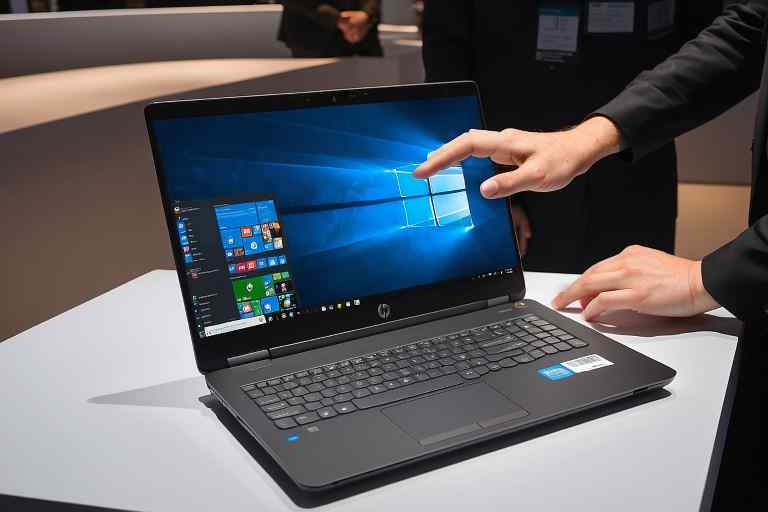
Optimización Adicional de la Resolución de Pantalla
Además de ajustar la resolución de pantalla en tu portátil HP, existen otras opciones de personalización que puedes explorar para optimizar aún más tu experiencia visual. Una de ellas es ajustar la escala y el diseño del texto en la configuración de pantalla, lo que te permite adaptar la visualización a tus preferencias y necesidades específicas.
Consejos adicionales para configurar la resolución de pantalla en un portátil HP
Aquí tienes algunas recomendaciones adicionales que pueden mejorar tu experiencia de uso:
- Actualizar los controladores de gráficos:
Asegúrate de mantener actualizados los controladores de gráficos de tu portátil HP. Visita el sitio web oficial de HP o el sitio web del fabricante de tu tarjeta gráfica para descargar e instalar las últimas actualizaciones. Los controladores actualizados pueden mejorar el rendimiento de la pantalla y corregir posibles problemas de resolución. - Calibrar el color y la calidad de la pantalla:
Una vez que hayas ajustado la resolución de pantalla, considera calibrar el color y la calidad de la pantalla para garantizar una representación precisa de los colores. Puedes utilizar herramientas de calibración de color incorporadas en Windows o software de calibración de terceros para lograr una calidad de imagen óptima. - Personalizar la configuración de pantalla:
Experimenta con otras configuraciones de pantalla, como la escala y el brillo, para encontrar la combinación que mejor se adapte a tus necesidades y preferencias visuales. Ajustar la escala del texto y de las aplicaciones puede hacer que la visualización en pantalla sea más cómoda y fácil de leer.
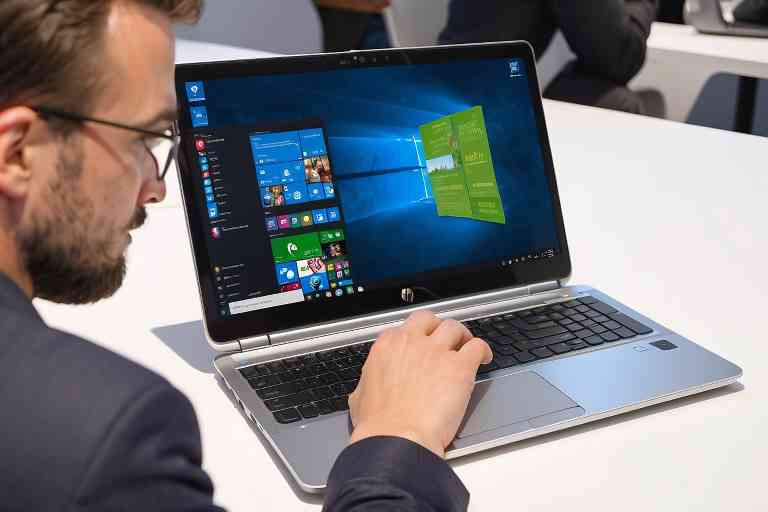
Estos consejos adicionales pueden complementar los pasos básicos para configurar la resolución de pantalla en un portátil HP y ayudarte a optimizar la experiencia de visualización en tu dispositivo. Recuerda que la configuración de pantalla ideal puede variar según tus necesidades y preferencias personales, por lo que te animamos a experimentar con diferentes ajustes para encontrar la configuración perfecta para ti.
Conclusiones:
En Tech4you®, recomendamos experimentar con diferentes configuraciones de escala y diseño de texto para encontrar la combinación que mejor se adapte a tu estilo de trabajo y preferencias visuales. Esto te permitirá personalizar aún más la interfaz de tu portátil HP y optimizarla para una visualización más cómoda y eficiente.
Al optimizar la resolución de pantalla y explorar las opciones de personalización en tu portátil HP, estarás mejorando significativamente tu experiencia de usuario y maximizando la calidad visual en cada tarea que realices. En Tech4you®, estamos comprometidos a brindarte la información y el soporte necesarios para que puedas sacar el máximo provecho de tu portátil HP y disfrutar de una experiencia de uso excepcional.
¿Qué servicio estás buscando?
AsusPlace – ¿Tu equipo Asus necesita reparación? Entra en https://asusplace.com.es/ y confía en nuestros expertos para solucionarlo.
NvidiaTech – ¿Problemas con tu ordenador NVIDIA? Entra en https://reparaciondeordenadores.com.es/ y confía en nuestros especialistas.
Electro 360 – Especialistas en reparación de electrónica MAC. Visita https://laboratoriodeelectronica.com.es/ y recupera tu dispositivo.
Dr. Recovery Data – Recuperación de datos Apple Mac. Servicio rápido y eficiente. https://recuperaciondatosmacbookproairimacmini.com.es/
NvidiaTech – Reparación de ordenadores. Soluciones tecnológicas confiables y profesionales. https://reparaciondeordenadores.com.es/
OppoTech – Revisa en detalle nuestros servicios de reparación y soporte para dispositivos Oppo en https://112pc.com.es/.
TechMac – Si tu Mac falla, no dudes en visitar https://comorepararmimac.es/. ¡Te lo solucionamos!
StartMonitor – Reparación profesional de monitores. Visita https://reparaciondemonitores.com.es/ y garantiza una visualización impecable.
¡Visita Kelatos y recupera tus datos perdidos hoy mismo! https://kelatos.com/
Para el alquiler de ordenadores de alta calidad, visita Alquiler de Ordenadores. http://alquilerordenadoresmadrid.es/
Don Cargador – Cargadores para portátiles de todas las marcas. Visita nuestra web https://cargadordeportatil.es/ y encuentra el cargador que necesitas.
¡Preserva tus recuerdos con ConvertVideo! Digitalizamos cintas VHS, BETA, 8MM a DVD, CD, MP3, MP4. conversioncintasvhsadigital.com.es
DysonTech – ¡Reparación de productos Dyson! https://reparacionrobotaspirador.com.es/
Reciclaje de Ordenadores – Recicla tu ordenador portátil o de sobremesa y destruye documentos y datos personales digitales con total seguridad con https://reciclajedeordenadores.com.es/
