

¿Cómo actualizar mi sistema operativo Windows en mi laptop HP?

Si eres propietario de una laptop HP, es esencial comprender la importancia de mantener actualizado el sistema operativo Windows para garantizar un rendimiento óptimo y la seguridad de tu dispositivo. En este artículo, te proporcionaremos una guía detallada sobre cómo puedes realizar esta actualización de manera efectiva.
Las actualizaciones del sistema operativo Windows no solo son cruciales para mantener tu laptop HP funcionando sin problemas, sino que también desempeñan un papel fundamental en la protección de tus datos personales y en la prevención de posibles amenazas cibernéticas. Con el continuo avance de las tecnologías, la seguridad cibernética se ha convertido en un tema cada vez más relevante, y contar con las últimas actualizaciones de seguridad es fundamental para proteger tus información personal y prevenir posibles ataques malintencionados.
Servicio Técnico Especializado en HP


Mantener tu sistema operativo Windows actualizado es un paso fundamental para garantizar que tu laptop HP funcione de manera óptima y segura. Continúa leyendo para descubrir cómo puedes realizar esta importante actualización de forma sencilla y eficiente.
Por qué es importante actualizar tu sistema operativo Windows en tu laptop HP
Actualizar el sistema operativo de tu laptop HP es crucial por varias razones. En primer lugar, las actualizaciones de Windows a menudo contienen parches de seguridad que protegen tu dispositivo contra posibles amenazas cibernéticas. En un mundo donde la ciberseguridad es cada vez más importante, contar con las últimas actualizaciones de seguridad es esencial para proteger tus datos personales y evitar posibles ataques maliciosos.
Además de las actualizaciones de seguridad, las actualizaciones del sistema operativo también pueden incluir mejoras de rendimiento. Estos cambios pueden optimizar la forma en que tu laptop HP utiliza los recursos del sistema, lo que resulta en una mayor velocidad y eficiencia en tus tareas diarias. También pueden abordar problemas conocidos y corregir errores, lo que te brinda una experiencia de uso más fluida y menos frustrante.
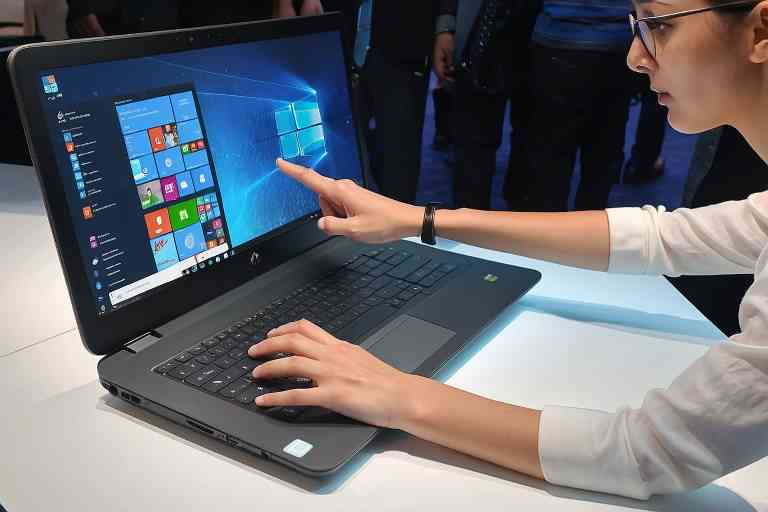
Cómo actualizar tu sistema operativo Windows en tu laptop HP
- Verificar y descargar actualizaciones:
Para comenzar, debes verificar si hay actualizaciones disponibles para tu laptop HP. Haz clic en el botón de inicio, selecciona «Configuración» y luego «Actualización y seguridad». Desde allí, podrás buscar actualizaciones y descargarlas si están disponibles. Asegúrate de tener una conexión estable a Internet para garantizar una descarga rápida y sin problemas. - Programar actualizaciones automáticas:
Una excelente manera de mantener tu laptop HP actualizada es configurarla para buscar y descargar automáticamente las actualizaciones de Windows. Puedes hacer esto yendo a la sección «Actualización y seguridad» en la configuración y activando la opción de «Actualizaciones automáticas». De esta manera, tu dispositivo se ocupará de buscar y descargar las actualizaciones por sí solo, lo que garantiza que siempre esté al día con las últimas mejoras de software. - Instalar actualizaciones pendientes:
Una vez que las actualizaciones estén descargadas, será el momento de instalarlas. Tu laptop HP te notificará cuando haya actualizaciones pendientes y te pedirá que las instales. Asegúrate de realizar esta instalación tan pronto como sea conveniente para evitar posibles problemas de seguridad o rendimiento. A veces, las actualizaciones pueden requerir un reinicio de tu laptop, así que asegúrate de guardar cualquier trabajo importante antes de proceder.
Consejos adicionales
- Realizar copias de seguridad:
Antes de realizar actualizaciones importantes del sistema operativo, es importante realizar copias de seguridad de tus archivos. Si algo sale mal durante el proceso de actualización, tener una copia de seguridad reciente garantizará que no pierdas ningún dato importante. Puedes utilizar unidades externas o servicios de almacenamiento en la nube para realizar estas copias de seguridad. - Verificar requisitos del sistema:
Antes de instalar nuevas actualizaciones de Windows, asegúrate de verificar que tu laptop HP cumple con los requisitos del sistema. Si intentas instalar una actualización en un dispositivo que no cumple con los requisitos mínimos, es posible que encuentres problemas de compatibilidad o que la actualización no se complete correctamente. Puedes encontrar los requisitos del sistema en el sitio web de soporte de HP o en la documentación del fabricante.
Actualizar el sistema operativo Windows en tu laptop HP no solo garantizará un funcionamiento óptimo, sino que también te mantendrá protegido contra posibles amenazas. Sigue estos pasos y disfruta de las últimas mejoras de software en tu dispositivo HP.
Conclusiones finales:
En conclusión, mantener actualizado el sistema operativo Windows en tu laptop HP es crucial para garantizar tanto el rendimiento óptimo de tu dispositivo como la protección de tus datos personales. Las actualizaciones de seguridad son fundamentales en el panorama actual de ciberseguridad en constante evolución, y contar con las últimas protecciones es esencial para prevenir posibles amenazas cibernéticas.
Además de la seguridad, las actualizaciones del sistema operativo Windows también pueden proporcionar mejoras significativas en el rendimiento de tu laptop HP. Estas actualizaciones pueden optimizar la forma en que tu dispositivo utiliza los recursos del sistema, lo que se traduce en una experiencia de uso más rápida, eficiente y libre de problemas.
En resumen, actualizar el sistema operativo Windows en tu laptop HP es una tarea fundamental que no solo te brindará mejoras en la seguridad y el rendimiento, sino que también te permitirá disfrutar de todas las ventajas que ofrece contar con un dispositivo actualizado y protegido.
Asegúrate de seguir las recomendaciones y consejos proporcionados en este artículo para mantener tu laptop HP actualizada y protegida, y así disfrutar de un funcionamiento óptimo y seguro a lo largo del tiempo.
¿Qué servicio estás buscando?
Reciclaje de Ordenadores – Recicla tu ordenador portátil o de sobremesa y destruye documentos y datos personales digitales con total seguridad con https://reciclajedeordenadores.com.es/
ThermomixTech – ¿Problemas con tu Thermomix? ¡Tenemos la solución! Ingresa a https://reparacionderobotcocina.com.es para más detalles.
DellTech – Problemas con tu ordenador Dell? En https://informaticosmoncloa.com.es/ tenemos la solución.
LenovoTech – Descubre los servicios de reparación Lenovo más avanzados. Visita https://thinkcentre.es/ para más información.
Tech4you – ¿Problemas con tu equipo HP? Entra en https://tech4you.es/ y déjalo en manos de profesionales.
Surface Labs – Repara tu Surface en tiempo récord. Visita https://surface-reparacion-servicio-tecnico.info/ y descubre cómo.
DysonTech – ¡Reparación de productos Dyson! https://www.dysontech.com.es/
Game Fix – Reparación de consolas de videojuegos https://gamefix.com.es/
Global Acer – ¡Reparación global para portátiles Acer! Descubre nuestros servicios en https://globalacer.com.es/ y devuelve la vida a tu equipo.
