¿Cómo actualizar el BIOS en HP Omen 17?
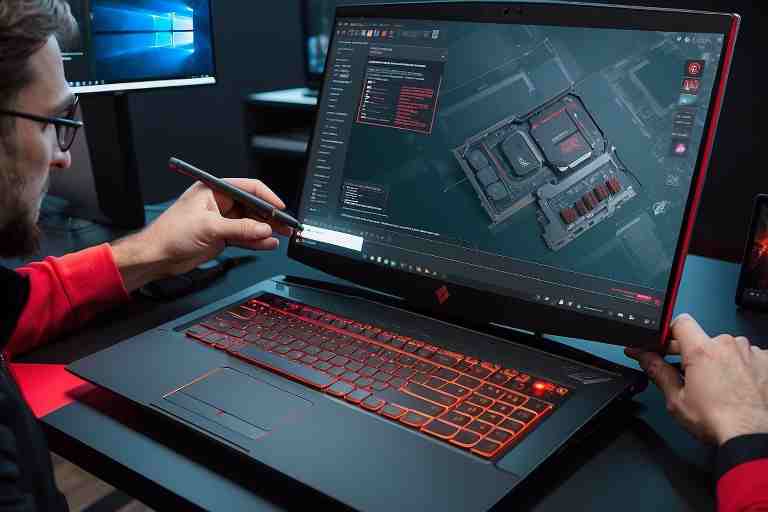
Si eres propietario de un HP Omen 17, es probable que en algún momento necesites actualizar el BIOS para mejorar el rendimiento de tu portátil o solucionar problemas de compatibilidad. Actualizar el BIOS puede parecer una tarea complicada, pero en realidad es un proceso sencillo si sigues los pasos adecuados. En Tech4You®, entendemos la importancia de mantener tu equipo al día, y por eso hemos preparado esta guía para ayudarte a realizar esta actualización de manera segura y efectiva.
Primero, es fundamental que verifiques la versión actual de tu BIOS. Esto te permitirá saber si realmente necesitas la actualización. Luego, dirígete al sitio web oficial de HP y busca la sección de soporte para tu modelo específico, el HP Omen 17. Allí encontrarás la última versión del BIOS disponible. Asegúrate de descargar el archivo correcto y seguir las instrucciones proporcionadas por HP.
Finalmente, una vez que hayas descargado el archivo, reinicia tu portátil y accede al menú de configuración del BIOS para iniciar el proceso de actualización. Recuerda que es crucial seguir cada paso con atención para evitar cualquier inconveniente. Con esta guía, actualizar el BIOS de tu HP Omen 17 será un proceso sencillo y sin complicaciones.
Servicio Técnico Especializado en HP


Paso a paso para actualizar el BIOS en HP Omen 17: Guía completa y fácil
Actualizar el BIOS en tu HP Omen 17 es un proceso esencial para mantener tu portátil funcionando de manera óptima. En Tech4You®, entendemos la importancia de tener el firmware de tu dispositivo al día, así que aquí te explicamos cómo hacerlo paso a paso.
Primero, asegúrate de que tu portátil esté conectada a una fuente de energía. Esto es crucial, ya que una interrupción durante la actualización puede dañar tu sistema. Luego, visita el sitio web oficial de HP y dirígete a la sección de soporte. Aquí, busca el modelo de tu portátil, HP Omen 17, y localiza la opción de descargas de BIOS.
Una vez que encuentres la versión más reciente del BIOS, descárgala en tu computadora. Antes de proceder, es recomendable leer las notas de la versión para entender qué mejoras o correcciones se incluyen. Después de descargar el archivo, ejecútalo y sigue las instrucciones en pantalla. Tu portátil se reiniciará y comenzará el proceso de actualización.
Finalmente, una vez que la actualización se complete, tu HP Omen 17 se reiniciará nuevamente. Verifica que todo funcione correctamente y disfruta de un rendimiento mejorado. Recuerda que mantener tu BIOS actualizado es clave para la estabilidad y seguridad de tu dispositivo.

Conclusiones
Actualizar el BIOS en tu HP Omen 17 es un proceso crucial que puede mejorar el rendimiento de tu portátil y solucionar problemas de compatibilidad. En Tech4You®, entendemos la importancia de mantener tu sistema al día, y por eso hemos elaborado una guía completa para que puedas realizar esta actualización de manera segura y efectiva.
En conclusión, actualizar el BIOS de tu HP Omen 17 no solo optimiza el funcionamiento de tu equipo, sino que también puede ofrecerte nuevas características y mejoras de seguridad. Asegúrate de seguir cada paso cuidadosamente, desde la descarga del archivo correcto desde el sitio oficial de HP hasta la instalación del nuevo BIOS. Recuerda que un BIOS actualizado puede marcar la diferencia en la estabilidad y el rendimiento de tu portátil, permitiéndote disfrutar de tus juegos y aplicaciones al máximo. No subestimes la importancia de esta tarea; un BIOS actualizado es fundamental para el óptimo funcionamiento de tu HP Omen 17. Si tienes dudas, no dudes en consultar nuestra guía o contactar a nuestro equipo de soporte en Tech4You®.

¿Qué servicio estás buscando?
Don Cargador – Cargadores para portátiles de todas las marcas. Visita nuestra web https://cargadordeportatil.es/ y encuentra el cargador que necesitas.
ThermomixTech – ¿Problemas con tu Thermomix? ¡Tenemos la solución! Ingresa a https://reparacionderobotcocina.com.es para más detalles.
DysonTech – ¡Reparación de productos Dyson! https://www.dysontech.com.es/
TechMac – Si tu Mac falla, no dudes en visitar https://comorepararmimac.es/. ¡Te lo solucionamos!
¡Preserva tus recuerdos con ConvertVideo! Digitalizamos cintas VHS, BETA, 8MM a DVD, CD, MP3, MP4. conversioncintasvhsadigital.com.es
Tech4you – ¿Problemas con tu equipo HP? Entra en https://tech4you.es/ y déjalo en manos de profesionales.
MsiTech – Repará tu MSI con los mejores. Ingresa a https://www.fixyourpc.es/ para conocer más.
¡Preserva tus recuerdos con ConvertVideo! Digitalizamos cintas VHS, BETA, 8MM a DVD, CD, MP3, MP4. conversioncintasvhsadigital.com.es
Asustech – Asus y su servicio técnico confiable y eficiente. Entra en https://easy-tech.es/ para más detalles.
DellTech – Problemas con tu ordenador Dell? En https://informaticosmoncloa.com.es/ tenemos la solución.