
HP pantalla negra no enciende: ¿se ha roto o es el sistema?
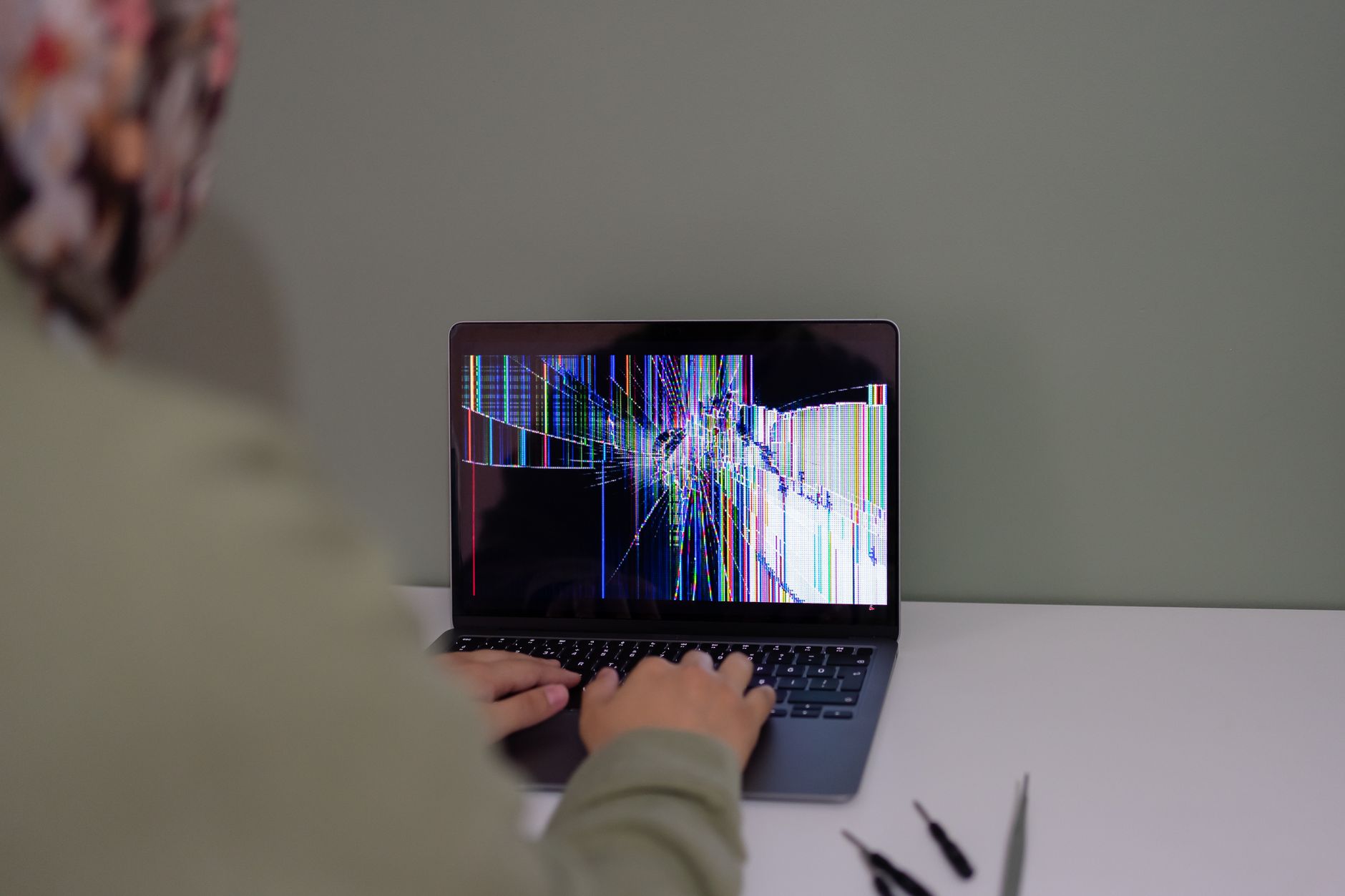
Cuando ves que tu hp pantalla negra no enciende, lo primero es mantener la calma y entender que este problema suele generar mucha preocupación por la posible pérdida de archivos importantes o documentos de trabajo. Este artículo está pensado para ayudarte a distinguir rápidamente si el fallo radica en la propia pantalla, que es la parte visible donde se muestra la imagen, o si el ordenador no está arrancando correctamente por un problema interno del sistema.
Aprender a identificar las señales básicas te ahorrará tiempo y evitará errores al intentar solucionarlo por tu cuenta sin los conocimientos necesarios. Aquí te explicamos de forma sencilla qué puedes comprobar tú mismo antes de decidir llevarlo a un servicio técnico, asegurándote de que tus datos suelen estar seguros aunque la imagen no aparezca. Nuestro objetivo es darte claridad sobre el estado de tu equipo para que puedas tomar la decisión más tranquila y eficiente sin necesidad de tecnicismos complicados.
¿Es la pantalla o el ordenador no arranca?
Es normal sentirse preocupado al encender tu portátil HP y encontrar una pantalla negra en lugar de tu escritorio habitual, pero antes de pensar lo peor, es útil distinguir si el problema está en la visualización o en que el equipo no arranca realmente. Una forma sencilla de comprobarlo es acercar una linterna a la superficie mientras intentas encenderlo; si logras ver una imagen tenue o borrosa tras la luz, significa que el ordenador sí funciona y el sistema operativo ha cargado, pero el panel de la pantalla necesita revisión. En este escenario, lo más importante es saber que tus archivos y documentos suelen estar perfectamente seguros dentro del equipo, ya que el fallo es solo visual y no afecta a donde se guardan los datos.
Por el contrario, si al pulsar el botón de encendido no aparece ninguna luz ni sonido y la pantalla permanece en negro absoluto, es probable que el sistema no esté iniciando correctamente. En estos casos, fíjate bien en los pequeños indicadores luminosos del chasis: a veces parpadean en colores específicos o con ritmos distintos para avisarte de qué componente está fallando, como la memoria o la placa base. Esta señal es clave porque te ayuda a entender que el problema no es solo la pantalla, sino que el ordenador necesita una revisión interna para volver a funcionar.
Ante cualquiera de estas situaciones, evita intentar abrir el equipo por tu cuenta si no tienes experiencia, ya que podrías dañar componentes delicados o perder información valiosa. Lo más sensato es acudir a un servicio técnico especializado donde puedan diagnosticar si se trata de un fallo en la pantalla o del sistema interno. Recuerda que, aunque el ordenador no muestre imagen, la mayoría de las veces los datos siguen intactos y pueden recuperarse una vez resuelto el problema técnico.
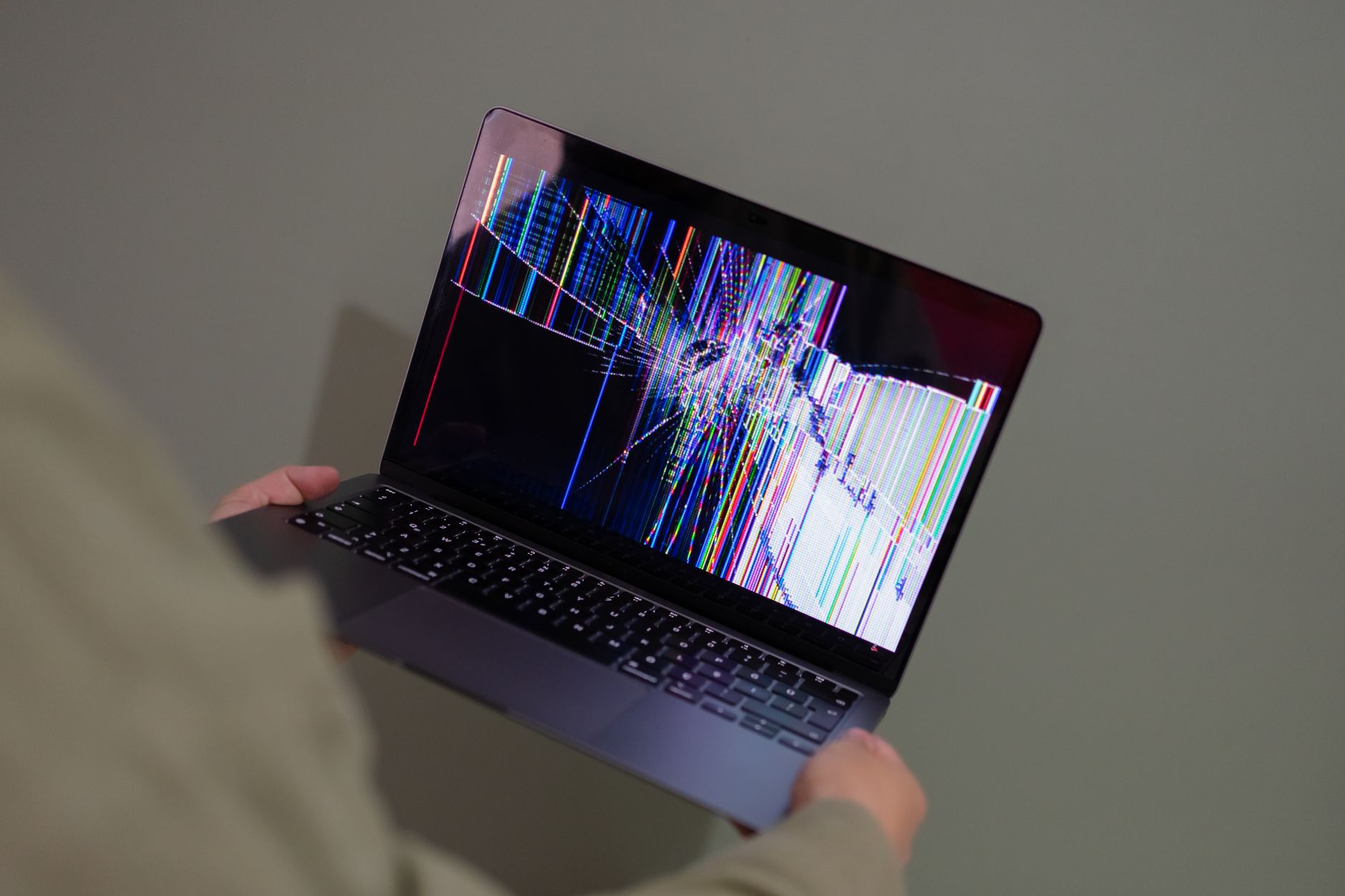
Foto: Beyzanur K. en Pexels
Causas habituales cuando tu HP no muestra imagen
Es normal sentirse preocupado al ver tu portátil HP con la pantalla en negro y sin respuesta, pero antes de pensar lo peor, es útil entender qué podría estar ocurriendo por dentro. A menudo, el problema no es que el equipo se haya roto definitivamente, sino un fallo puntual en uno de sus componentes esenciales. Por ejemplo, si has movido el portátil recientemente o ha sufrido un pequeño golpe, es posible que el cable interno que conecta la pantalla al resto del ordenador se haya desconectado ligeramente; esto corta la imagen aunque el sistema esté funcionando correctamente detrás de ese cristal negro.
Otra causa frecuente tiene que ver con la energía o el almacenamiento. Si la batería está completamente agotada o la fuente de alimentación no entrega la corriente necesaria, el equipo simplemente no tendrá fuerza para arrancar y mostrar nada en pantalla. También puede ocurrir que el disco duro, donde se guardan todos tus documentos y archivos importantes, haya sufrido un daño que impida que Windows cargue; en este escenario, aunque el ordenador tenga luz, no podrá iniciar el sistema operativo. Es importante saber que, en la mayoría de estos casos, tus datos siguen estando seguros dentro del equipo y no se han perdido por el simple hecho de que no aparezca imagen.
Para identificar la causa sin necesidad de abrir el equipo, puedes observar si hay luces parpadeantes o ruidos de ventiladores que indiquen actividad interna. Si el ordenador parece estar encendido pero la pantalla sigue negra, lo más probable es que sea un problema de visualización o de arranque del sistema, no una pérdida total de información. En estos momentos, llevarlo a un servicio técnico especializado es la mejor opción para diagnosticar si se trata de un cable suelto, un fallo en la batería o un problema con el disco duro, evitando así intentos de reparación casera que podrían complicar más la situación.
Qué puedes comprobar tú antes de llevarlo a reparar
Antes de preocuparte por lo peor o pensar en perder tus documentos, hay unos pasos sencillos que puedes seguir para entender qué ocurre cuando tu HP muestra una pantalla negra y no enciende. Lo primero es asegurarte de que el equipo recibe energía correctamente: conecta el cargador directamente a la pared, evitando regletas intermedias, y espera unos minutos. Observa si las luces de estado del portátil cambian de color o parpadean; esto indica que la batería está recibiendo carga y que el problema podría ser temporal. Si no ves ninguna señal de vida, es probable que la fuente de alimentación necesite revisión, pero tus archivos siguen estando seguros dentro del disco duro.
Si las luces se encienden pero la pantalla sigue negra, prueba a conectar un monitor externo mediante un cable HDMI. Si en ese segundo monitor aparece la imagen de tu escritorio, el ordenador funciona perfectamente y el fallo está limitado a la pantalla del portátil o su cable interno. En este escenario, no es necesario que desmontes nada; intentar abrir la tapa trasera por tu cuenta podría dañar piezas delicadas o invalidar futuras garantías de reparación. Recuerda que el disco duro, donde guardas tus fotos y documentos, suele estar intacto aunque la pantalla falle.
Si tras estas comprobaciones el equipo sigue sin mostrar imagen, es momento de acudir a un servicio técnico especializado. Lleva tu portátil con el cargador para que puedan realizar un diagnóstico preciso sin demoras innecesarias. Evita manipular componentes internos, ya que una reparación profesional asegurará que todo quede en orden y tus datos permanezcan protegidos durante el proceso.
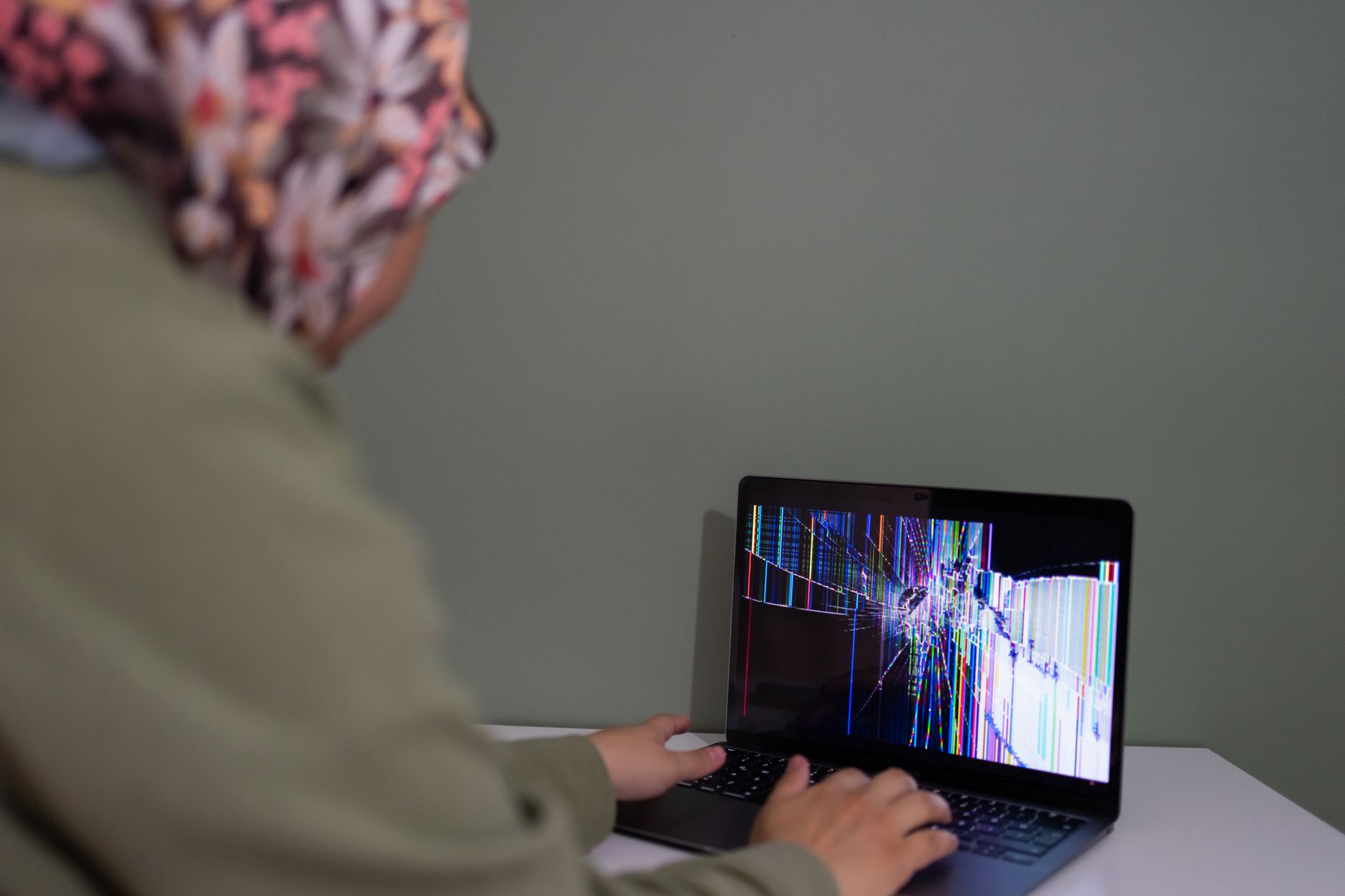
Foto: Beyzanur K. en Pexels
Seguridad de tus datos y pasos para la reparación
Es normal sentir preocupación al ver tu ordenador HP con la pantalla negra y pensar en el peor escenario: perder tus documentos, fotos o archivos de trabajo. Sin embargo, en la gran mayoría de estos fallos, la información sigue perfectamente guardada en el disco duro, que es el componente donde se almacenan todos tus datos personales. El problema suele estar en la parte visual o en cómo el equipo intenta arrancar, no en la memoria donde tienes tu vida digital. Por eso, lo primero que debes saber es que, salvo que el fallo sea muy grave y afecte directamente al almacenamiento, tus archivos están a salvo mientras se soluciona la avería.
Llevar el equipo a un servicio técnico especializado es la forma más segura de resolverlo sin poner en riesgo tu información. Un profesional realizará un diagnóstico preciso para identificar si el problema es la pantalla, el cable que la conecta o algún otro componente interno, evitando manipulaciones caseras que podrían empeorar la situación. El proceso habitual sigue unos pasos claros y tranquilizadores: primero se localiza la pieza dañada, luego se repara o sustituye por una nueva y, finalmente, se verifica que todo funcione correctamente antes de entregártelo.
Antes de acudir al taller, puedes tomar algunas medidas sencillas para proteger tus datos si el equipo aún responde parcialmente:
- No intentes desmontarlo tú mismo, ya que podrías dañar cables delicados o perder piezas pequeñas.
- Evita forzar el encendido repetidamente si notas ruidos extraños, pues esto podría afectar al disco duro.
- Guarda una copia de seguridad solo si logras conectarlo a un monitor externo y acceder a tus archivos sin problemas.
Dejar que expertos en reparación de portátiles HP gestionen la avería te ahorra estrés y asegura que tu ordenador vuelva a funcionar con todos tus datos intactos, listo para seguir usándolo en el día a día.
Ante un HP con pantalla negra que no enciende, lo esencial es distinguir si el problema es visual o del sistema sin entrar en pánico. Recuerda que tus archivos suelen estar seguros aunque la imagen falle, y una revisión básica puede aclarar mucho antes de actuar. Si tras comprobar los cables y la energía la situación persiste, llevarlo a un servicio técnico especializado es la vía más segura para recuperar el uso de tu equipo con tranquilidad y sin riesgos innecesarios para tu información.
Si tu HP tiene algún síntoma parecido, cuéntanoslo por WhatsApp o llama al 918 29 46 54 — el diagnóstico es gratuito y sin compromiso.